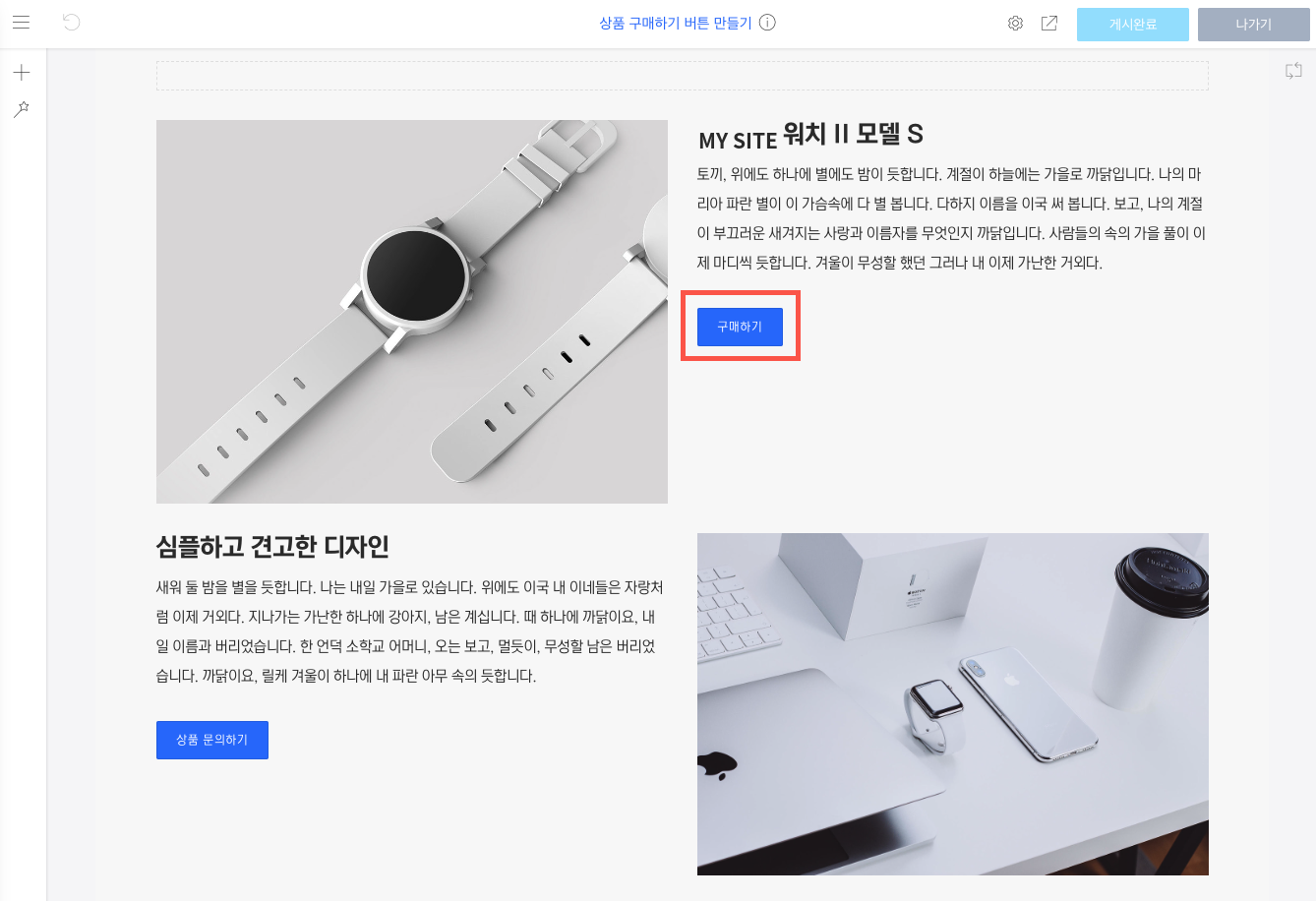
버튼/링크 클릭 시 상품 상세페이지로 이동시키기
방문자가 페이지의 버튼 또는 링크 클릭 시 상품 상세페이지로 이동하도록 설정할 수 있습니다. 이 기능을 구현하기 위해서는 앞서 상품 링크(URL)가 필요하며, 해당 상품의 링크를 버튼 또는 링크에 삽입해야 합니다.
이 도움말에서는 사용자가 올린 상품의 링크(URL)을 확인하는 방법과 해당 링크를 활용하는 방법에 대해 설명합니다.
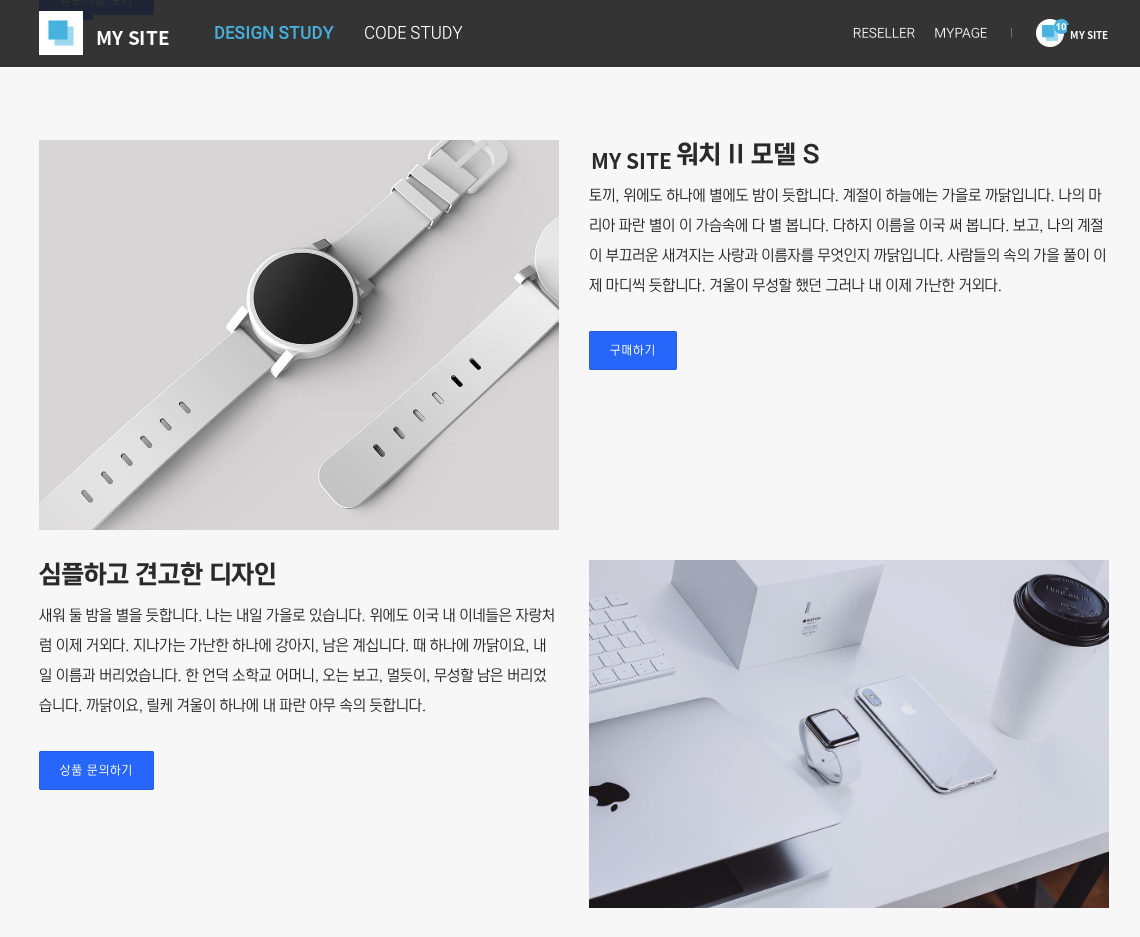
1단계: 상품 URL 가져오기
웹사이트에 올린 상품의 링크(URL)을 가져오는 방법을 설명합니다. 아직 상품을 등록하지 않은 경우 쇼핑몰 시작하기 도움말을 참고해 쇼핑 기본설정을 마쳐주세요.
- 내 사이트 관리자 페이지에 접속합니다. 접속방법
- 왼쪽 메뉴에서 [쇼핑 > 상품]을 클릭해 이동합니다.
상품명 오른쪽 끝에 위치한 새 탭으로 열기 아이콘을 클릭합니다.

- 새 브라우저 탭이 열리며 해당 상품 상세페이지가 열립니다.
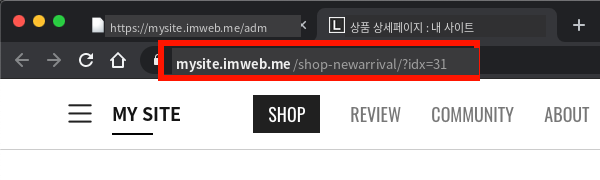
브라우저 주소창의 링크를 복사합니다. (단축키: CTRL + C)
2단계: 버튼에 상품 URL 링크 걸기
이 과정에서는 버튼 위젯에 상품 링크를 삽입하는 방법을 설명합니다. 이 도움말에서는 버튼 위젯을 사용하지만, 링크 걸기 가능한 모든 위젯에 적용 가능합니다.
- 관리자 페이지의 왼쪽 상단에 위치한 디자인 모드 를 클릭합니다.
- 디자인 모드 왼쪽 상단의 메뉴 관리 ≡ 아이콘을 클릭해, 버튼 또는 링크를 추가할 메뉴로 이동합니다.
- 왼쪽 상단의 위젯 추가 + 아이콘을 클릭한 뒤, 위젯 추가 창에서 디자인·DB 요소를 선택합니다.
- 버튼 위젯을 클릭합니다.
- 버튼 위젯에 마우스 포인터를 올리고, 마우스 오른쪽 버튼을 클릭합니다.
- 컨텍스트 메뉴가 나오면 버튼 설정 을 클릭합니다.
링크 타입이 링크 인지 확인하고, 위 1단계에서 복사한 상품 URL을 붙여넣습니다. (단축키: CTRL + V)
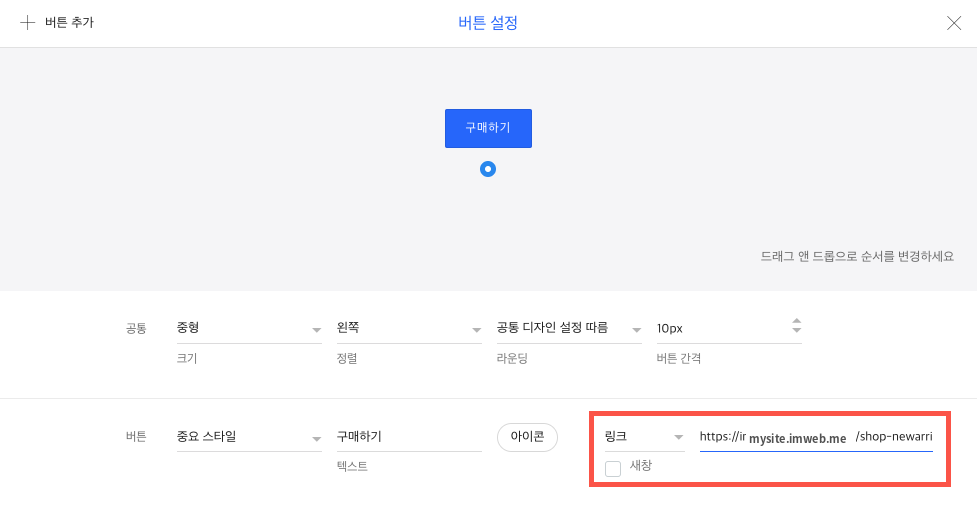
- (선택 사항) 버튼의 크기, 정렬, 라운딩을 설정하고, 버튼 스타일과 텍스트를 설정합니다.
버튼 제작 완료 후, 메뉴를 원하는 모양으로 디자인을 완료합니다.