에스크로 인증마크 삽입하기 (PG사·은행별)
에스크로 이용확인증을 발급받으셨다면 사이트 하단에 인증마크를 표시할 수 있어요. 마크를 받는 방법이 결제사마다 달라서, 아래에서 사용 중인 곳을 골라 확인해 주세요.
- 에스크로 인증마크란? 공통 안내
- 토스페이먼츠 인증마크 삽입하기
- KCP 인증마크 삽입하기
- 이니시스 인증마크 삽입하기
- 나이스페이 인증마크 삽입하기
- 이지페이 인증마크 삽입하기
- KB국민은행 인증마크 삽입하기
- 기업은행 인증마크 삽입하기
- 농협 인증마크 삽입하기
에스크로 인증마크란? 공통 안내
에스크로 구매안전서비스
에스크로(Escrow)란, 판매자와 구매자 사이에 신뢰할 수 있는 제3의 중개인을 통해 금전 또는 물품을 안전하게 거래할 수 있도록 돕는 안전거래 서비스를 말합니다.
예를 들어, 구매자가 지급한 비용을 신뢰할 수 있는 제3의 중개인(PG사, 은행 등)이 안전하게 보관하고 있다가 상품 배송이 문제없이 완료되면 보관해두었던 비용을 판매자에게 지급합니다.
온라인 쇼핑몰 판매자라면 현금성 거래에 한하여 공정거래위원회에서 제정한 법령에 따라 구매자의 안전한 거래를 보장하기 위해 의무적으로 에스크로 서비스를 제공해야 합니다.
에스크로 이용확인증
에스크로 이용확인증은 구매자로 하여금 해당 쇼핑몰에 에스크로 구매안전서비스가 지원되고 있음을 알리는 일종의 확인증서입니다. 에스크로 이용확인증은 통신판매업 신고 시 꼭 필요하므로 이용확인증을 발급해 주는 기관에서 에스크로를 가입할 필요가 있습니다.
아임웹 사용자는 PG사(전자결제)에 가입하는 과정에서 에스크로를 신청하고 이용확인증도 발급받을 수 있지만, 만약 계약 당시 에스크로를 신청하지 않았다면 이용 중인 PG사의 고객센터에 문의할 수 있습니다.
| 업체명 | 웹사이트 | 대표번호 |
|---|---|---|
| KG이니시스 | https://www.inicis.com | 1588-4954 |
| NHN KCP | http://www.kcp.co.kr | 1544-8667 |
| 나이스페이 | https://www.nicepay.co.kr | 1661-0808 |
| 이지페이 | https://www.easypay.co.kr | 1600-1234 |
| 토스페이먼츠 | https://www.tosspayments.com/ | 1544-7772 |
쇼핑몰에 에스크로 인증마크 삽입하기
방문자가 내 쇼핑몰이 에스크로 구매안전서비스에 가입되어 있음을 알리기 위해 웹 페이지에 에스크로 인증마크를 표시할 수 있습니다. 아래의 도움말 목록에서 이용 중인 PG사의 도움말 링크를 클릭해 자세히 알아보세요.
은행에서 에스크로를 발급받으셨나요?
에스크로 서비스는 KB국민은행, 기업은행, 농협에서도 신청할 수 있으며, 이용확인증도 발급받을 수 있습니다. 만약 은행에서 이용확인증을 발급받았다면 인증마크를 삽입할 때 아래의 도움말을 참고할 수 있습니다.
토스페이먼츠 인증마크 삽입하기
에스크로를 사용하는 경우, 쇼핑몰 하단에 에스크로 가입 사실 확인 마크를 삽입해야 합니다. 이 도움말에서는 토스페이먼츠에서 발급받은 에스크로 구매안전서비스 인증마크를 삽입하는 방법을 설명합니다.
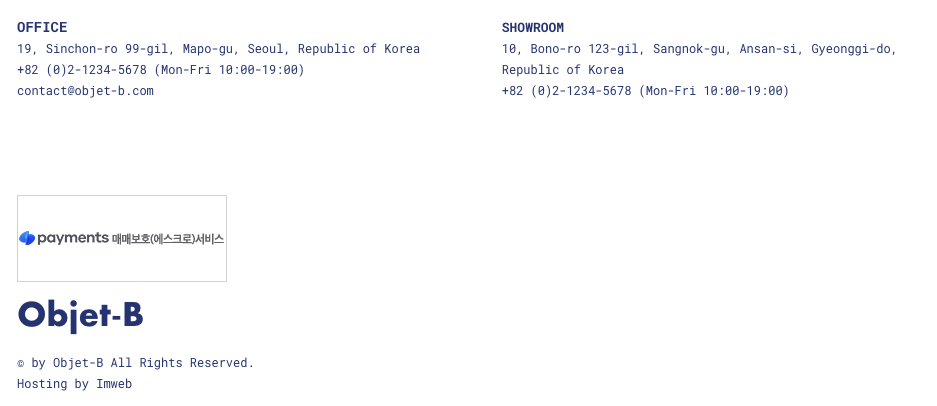
삽입방법
토스페이먼츠 에크스로 인증마크 이미지를 준비합니다. 토스페이먼츠 에스크로에서 인증마크 이미지를 내려받거나, 아래의 이미지를 이용할 수도 있습니다. 이미지에 마우스 오른쪽 버튼을 클릭해 내려받으세요.


인증마크 이미지에 추가할 에스크로 가입 확인 링크 주소를 준비합니다. 아래의 주소에서 상점ID라고 작성된 부분은 삭제하고, 토스페이먼츠에서 발급받은 본인의 상점ID로 수정합니다.
https://pgweb.tosspayments.com/ms/escrow/s_escrowYn.do?mertid=상점ID
- 디자인 모드에 접속합니다. 접속방법
- 마우스 휠 스크롤을 움직여 페이지 최하단으로 이동합니다.
하단 섹션에서 텍스트 입력이 가능한 영역을 마우스로 더블-클릭합니다.
참고: 이 도움말은 아임웹 기본 하단 섹션 디자인을 이용 중인 사용자를 대상으로 합니다. 사용자가 직접 디자인한 커스텀 하단을 이용 중이라면 텍스트 위젯 또는 이미지 위젯을 사용해 인증마크를 삽입할 수 있습니다.텍스트 에디터로 전환되면 텍스트 도구에서 이미지 첨부 아이콘을 클릭합니다.

- 위 1단계에서 내려받은 이미지 파일을 선택해 올려줍니다.
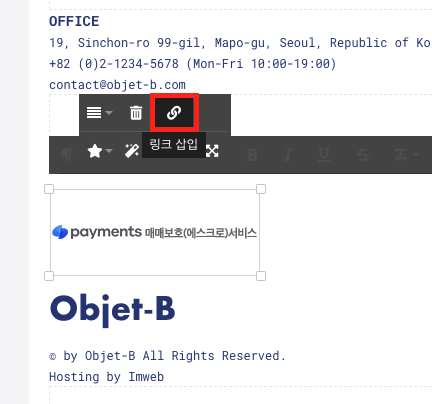
이미지 첨부 완료 즉시 아래와 같이 보조 메뉴가 나타납니다. 보조 메뉴에서 링크 삽입 버튼을 클릭합니다.
위 1단계에서 복사한 링크 주소를 붙여 넣고, 삽입을 클릭합니다.
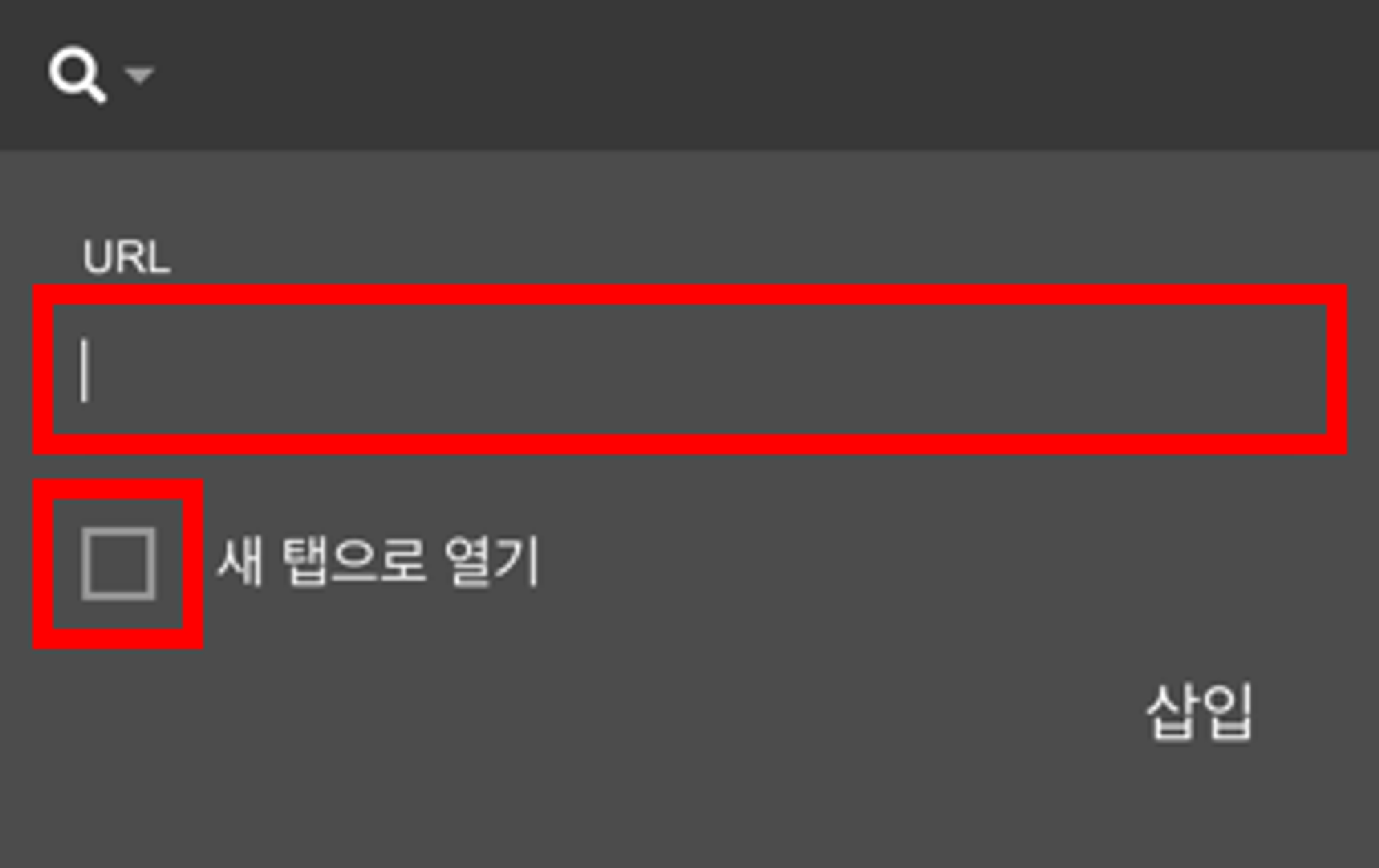
- (선택 사항) 새 탭으로 열기: 이 옵션을 선택하면 인증마크 클릭 시 새 브라우저 탭에서 에스크로 가입 확인 정보가 표시됩니다.
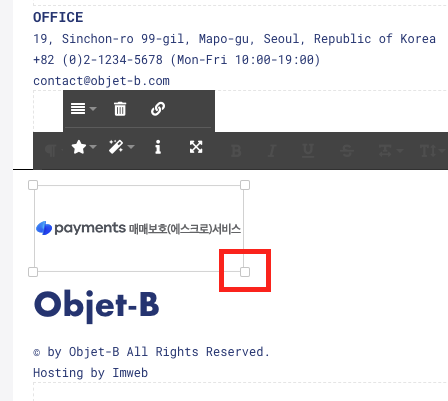
(선택 사항) 인증마크 이미지의 크기를 조절할 수 있습니다. 이미지를 클릭한 상태에서, 모서리를 다시 마우스로 클릭 후 드래그하여 조절합니다.
- 텍스트 에디터 바깥 영역을 클릭해 편집을 종료합니다.
KCP 인증마크 삽입하기
에스크로를 사용하는 경우, 쇼핑몰 하단에 에스크로 가입 사실 확인 마크를 삽입해야 합니다. 이 도움말에서는 KG이니시스에서 발급받은 에스크로 구매안전서비스 인증마크를 삽입하는 방법을 설명합니다.

삽입방법
KCP 에스크로 인증마크를 준비합니다. KCP 상점 관리자 페이지에서 에스크로 인증마크 이미지를 내려받거나, 아래의 이미지 중 원하는 이미지 위에 마우스 오른쪽 버튼을 클릭하여 내 PC에 내려받을 수도 있습니다.


인증마크 이미지에 추가할 에스크로 가입 확인 링크 주소를 준비합니다. 아래의 주소에서 사이트코드 라고 작성된 부분은 삭제하고, 본인의 사이트코드를 입력합니다.
http://admin.kcp.co.kr/Modules/escrow/kcp_pop.jsp?site_cd=사이트코드
참고: 사이트코드를 알아보는 방법은 이 문서의 하단에 관련 도움말에서 사이트코드 확인방법 도움말을 확인해 주세요.
- 디자인 모드에 접속합니다. 접속방법
- 마우스 휠 스크롤을 움직여 페이지 최하단으로 이동합니다.
하단 섹션의 텍스트 입력 영역을 마우스로 더블-클릭합니다.
참고: 이 도움말은 아임웹 기본 하단 섹션 디자인을 이용 중인 사용자를 대상으로 합니다. 사용자가 직접 디자인한 커스텀 하단을 이용 중이라면 텍스트 위젯 또는 이미지 위젯을 사용해 인증마크를 삽입할 수 있습니다.텍스트 에디터로 전환되면 텍스트 도구에서 이미지 첨부 아이콘을 클릭합니다.

- 파일 선택 창이 나오면 위 1단계에서 내려받은 에스크로 인증마크 이미지 파일을 선택해 올려줍니다.
이미지 첨부 완료 즉시 아래와 같이 보조 메뉴가 나타납니다. 보조 메뉴에서 링크 삽입을 클릭합니다.

아래의 설명과 그림을 참고하여 인증마크 이미지에 링크를 추가하고 삽입을 클릭합니다.

- URL: 1단계에서 준비한 에스크로 가입 확인 링크 주소를 붙여넣습니다.
- (선택 사항) 새 탭으로 열기: 이 옵션을 선택하면 인증마크 클릭 시 새 브라우저 탭에서 에스크로 가입 확인 정보가 표시됩니다.
(선택 사항) 인증마크 이미지의 크기를 조절할 수 있습니다. 이미지를 클릭한 상태에서, 모서리를 다시 마우스로 클릭 후 드래그하여 조절합니다.

- 텍스트 에디터 바깥 영역을 클릭해 편집을 종료합니다.
이니시스 인증마크 삽입하기
에스크로를 사용하는 경우, 쇼핑몰 하단에 에스크로 가입 사실 확인 마크를 삽입해야 합니다. 이 도움말에서는 KG이니시스에서 발급받은 에스크로 구매안전서비스 인증마크를 삽입하는 방법을 설명합니다.

삽입방법
KG이니시스 에스크로 인증마크를 준비합니다. KG이니시스 가맹점 관리자 페이지에서 에스크로 인증마크 이미지를 내려받거나, 아래의 이미지 중 원하는 이미지 위에 마우스 오른쪽 버튼을 클릭하여 내 PC에 내려받을 수도 있습니다.


인증마크 이미지에 추가할 에스크로 가입 확인 링크 주소를 준비합니다. 아래의 주소에서 COC로시작하는MID값 이라고 작성된 부분은 삭제하고, 본인의 MID 값을 입력합니다.
https://mark.inicis.com/mark/escrow_popup_v3.php?mid=COC로시작하는MID값
참고: MID 값을 알아보는 방법은 이 문서의 하단에 내 PG사 MID 도움말에서 확인해 주세요.
- 디자인 모드에 접속합니다. 접속방법
- 마우스 휠 스크롤을 움직여 페이지 최하단으로 이동합니다.
하단 섹션의 텍스트 입력 영역을 마우스로 더블-클릭합니다.
참고: 이 도움말은 아임웹 기본 하단 섹션 디자인을 이용 중인 사용자를 대상으로 합니다. 사용자가 직접 디자인한 커스텀 하단을 이용 중이라면 텍스트 위젯 또는 이미지 위젯을 사용해 인증마크를 삽입할 수 있습니다.텍스트 에디터로 전환되면 텍스트 도구에서 이미지 첨부 아이콘을 클릭합니다.
- 파일 선택 창이 나오면 위 1단계에서 내려받은 에스크로 인증마크 이미지 파일을 선택해 올려줍니다.
이미지 첨부 완료 즉시 아래와 같이 보조 메뉴가 나타납니다. 보조 메뉴에서 링크 삽입을 클릭합니다.

아래의 설명과 그림을 참고하여 인증마크 이미지에 링크를 추가하고 삽입을 클릭합니다.
- URL: 1단계에서 준비한 에스크로 가입 확인 링크 주소를 붙여넣습니다.
- (선택 사항) 새 탭으로 열기: 이 옵션을 선택하면 인증마크 클릭 시 새 브라우저 탭에서 에스크로 가입 확인 정보가 표시됩니다.
(선택 사항) 인증마크 이미지의 크기를 조절할 수 있습니다. 이미지를 클릭한 상태에서, 모서리를 다시 마우스로 클릭 후 드래그하여 조절합니다.

- 텍스트 에디터 바깥 영역을 클릭해 편집을 종료합니다.
내 PG사 MID
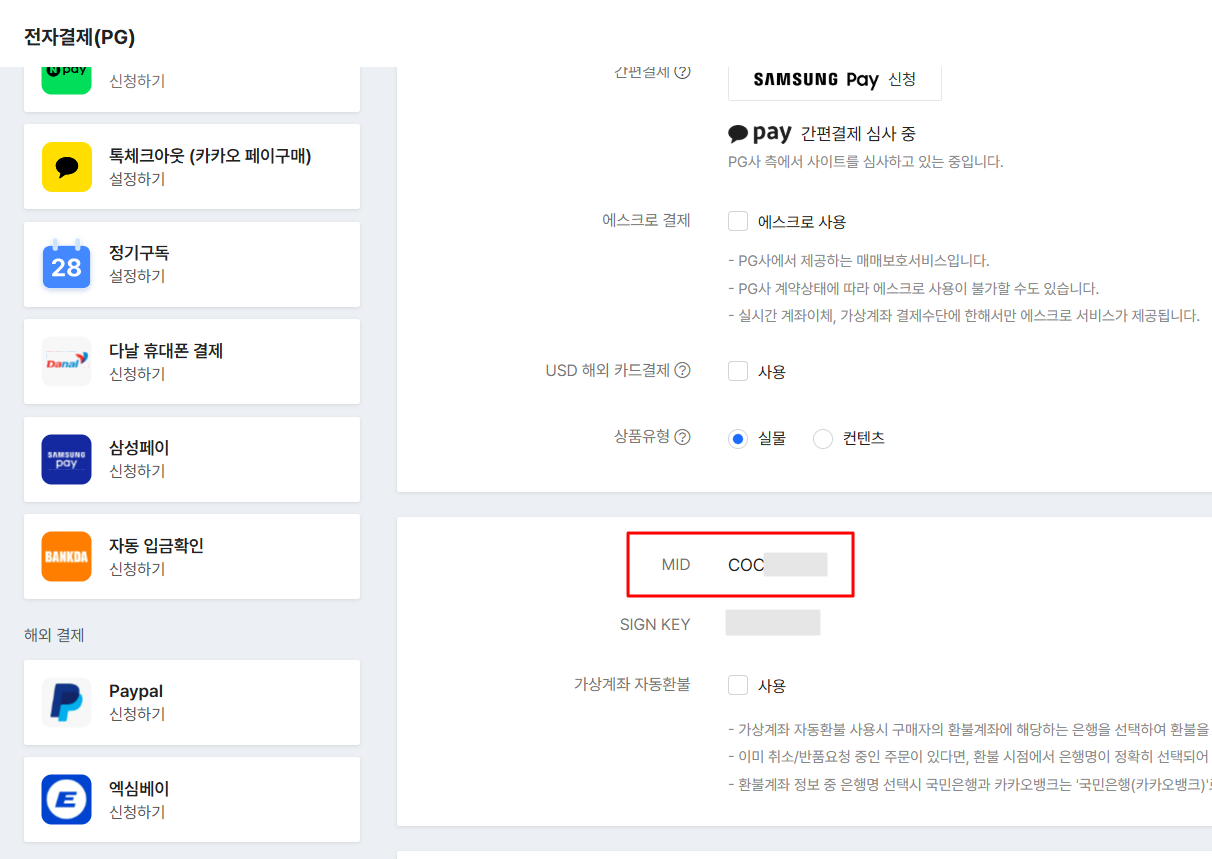
이 도움말에 따라 내 쇼핑몰에 적용된 PG(전자결제) MID 값을 확인하여 위 2단계 과정에서 사용할 수 있습니다.
- 내 사이트 관리자 페이지에 접속합니다. 접속방법
- 왼쪽 메뉴에서 [환경설정 > 전자결제(PG)]를 클릭해 이동합니다.
- 국내 전자 결제 탭을 클릭합니다.
마우스 휠 스크롤을 내려 MID 항목에서 MID 값을 확인합니다.
나이스페이 인증마크 삽입하기
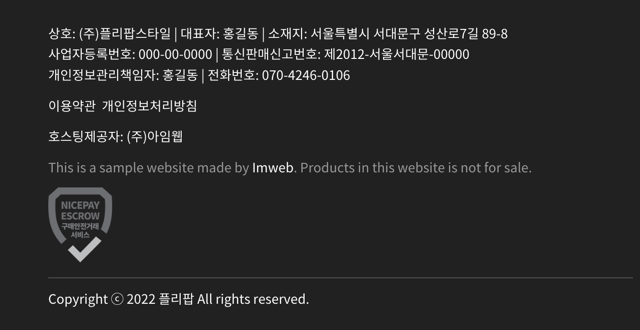
에스크로를 사용하는 경우, 쇼핑몰 하단에 에스크로 가입 사실 확인 마크를 삽입해야 합니다. 이 도움말에서는 나이스페이에서 발급받은 에스크로 구매안전서비스 인증마크를 삽입하는 방법을 설명합니다.
삽입방법
아래의 나이스페이 에스크로 인증마크 이미지 중 마음에 드는 이미지 위에 마우스 포인터를 올리고, 마우스 오른쪽 버튼을 클릭하여 내려받습니다.


- MID 값을 준비합니다. (내 쇼핑몰 MID 값은 이 문서 하단의 내 PG사 MID 도움말에서 확인할 수 있습니다.)
- 내 사업자등록번호를 준비합니다.
아래의 샘플 에스크로 가입 사실 확인 링크 주소를 복사해 메모장 등에 복제합니다.
https://pg.nicepay.co.kr/issue/IssueEscrow.jsp?Mid=MID값&CoNo=사업자번호
- 복제한 링크 주소에서 MID 값과 사업자등록번호를 본인에 맞게 수정합니다. (이 링크 주소는 3단계에서 인증마크 이미지에 추가할 링크로 사용됩니다.)
- 디자인 모드에 접속합니다. 접속방법
- 마우스 휠 스크롤을 움직여 페이지 최하단으로 이동합니다.
하단 섹션에서 텍스트 입력이 가능한 영역을 마우스로 더블-클릭합니다.
참고: 이 도움말은 아임웹 기본 하단 섹션 디자인을 이용 중인 사용자를 대상으로 합니다. 사용자가 직접 디자인한 커스텀 하단을 이용 중이라면 텍스트 위젯 또는 이미지 위젯을 사용해 인증마크를 삽입할 수 있습니다.텍스트 에디터로 전환되면 텍스트 도구에서 이미지 첨부 아이콘을 클릭합니다.

- 위 1단계에서 내려받은 이미지 파일을 선택해 올려줍니다.
이미지 첨부 완료 즉시 아래 그림과 같이 보조 메뉴가 나타납니다. 보조 메뉴에서 링크 삽입을 클릭합니다.

아래의 설명과 그림을 참고하여 인증마크 이미지에 링크를 추가하고 삽입을 클릭합니다.

- URL: 1단계에서 복사한 에스크로 가입 사실 확인 링크 주소를 붙여넣습니다.
- (선택 사항) 새 탭으로 열기: 이 옵션을 선택하면 인증마크 클릭 시 새 브라우저 탭에서 에스크로 가입 확인 정보가 표시됩니다.
(선택 사항) 인증마크 이미지의 크기를 조절할 수 있습니다. 이미지를 클릭한 상태에서, 모서리를 다시 마우스로 클릭 후 드래그하여 조절합니다.

- 텍스트 에디터 바깥 영역을 클릭해 편집을 종료합니다.
내 PG사 MID
이 도움말에 따라 내 쇼핑몰에 적용된 PG(전자결제) MID 값을 확인하여 위 2단계 과정에서 사용할 수 있습니다.
- 내 사이트 관리자 페이지에 접속합니다. 접속방법
- 왼쪽 메뉴에서 [환경설정 > 전자결제(PG)]를 클릭해 이동합니다.
- 국내 전자 결제 탭을 클릭합니다.
마우스 휠 스크롤을 내려 MID 항목에서 MID 값을 확인합니다.

이지페이 인증마크 삽입하기
에스크로를 사용하는 경우, 쇼핑몰 하단에 에스크로 가입 사실 확인 마크를 삽입해야 합니다. 이 도움말에서는 이지페이에서 발급받은 에스크로 구매안전서비스 인증마크를 삽입하는 방법을 설명합니다.

삽입방법
아래의 인증마크 이미지 중 원하는 이미지에 마우스 포인터를 올리고, 마우스 오른쪽 버튼을 클릭하여 내려받습니다.


- 디자인 모드에 접속합니다. 접속방법
- 마우스 휠 스크롤을 움직여 페이지 최하단으로 이동합니다.
하단 섹션에서 텍스트 입력이 가능한 영역을 마우스로 더블-클릭합니다.
참고: 이 도움말은 아임웹 기본 하단 섹션 디자인을 이용 중인 사용자를 대상으로 합니다. 사용자가 직접 디자인한 커스텀 하단을 이용 중이라면 텍스트 위젯 또는 이미지 위젯을 사용해 인증마크를 삽입할 수 있습니다.텍스트 에디터로 전환되면 텍스트 도구에서 이미지 첨부 아이콘을 클릭합니다.
- 위 1단계에서 내려받은 이미지 파일을 선택해 올려줍니다.
이미지 첨부 완료 즉시 아래와 같이 보조 메뉴가 나타납니다. 보조 메뉴에서 링크 삽입을 클릭합니다.

아래의 설명과 그림을 참고하여 인증마크 이미지에 링크를 추가하고 삽입을 클릭합니다.

URL: 이지페이 에스크로 판매자 확인 링크 주소를 붙여넣습니다.
참고: 이지페이 에스크로 판매자 확인 링크를 모르는 경우, 페이지 하단의 관련 도움말에서 에스크로 판매자 확인 링크 만들기 도움말을 참고해 주세요.- (선택 사항) 새창으로 열기: 에스크로 판매자 확인 페이지로 이동할 때, 새 브라우저 탭에서 열리도록 옵션을 선택합니다.
(선택 사항) 인증마크 이미지의 크기를 조절할 수 있습니다. 이미지를 클릭한 상태에서, 모서리를 다시 마우스로 클릭 후 드래그하여 조절합니다.

- 텍스트 에디터 바깥 영역을 클릭해 편집을 종료합니다.
KB국민은행 인증마크 삽입하기
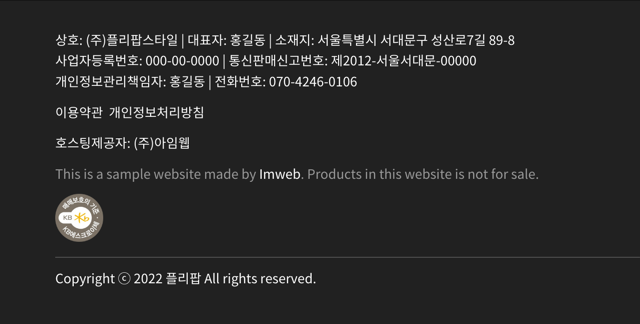
에스크로를 사용하는 경우, 쇼핑몰 하단에 에스크로 가입 사실 확인 마크를 삽입해야 합니다. 이 도움말에서는 KB국민은행에서 발급받은 에스크로 구매안전서비스 인증마크를 삽입하는 방법을 설명합니다.
삽입방법
KB국민은행 웹사이트에 접속해 발급받은 에스크로 인증마크 이미지를 내려받고, 에스크로 이체 바로가기 링크를 확인합니다.
- KB국민은행에 접속합니다.
- 상단 메뉴에 기업을 클릭하고, 기업용 공인인증서로 로그인합니다.
로그인 후 상단 메뉴에서 [전체서비스 > 에스크로이체]를 클릭합니다.
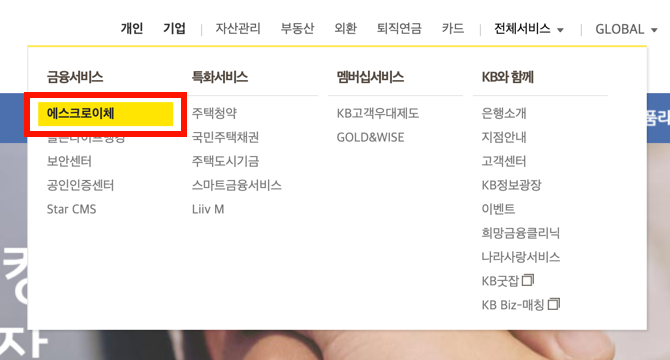
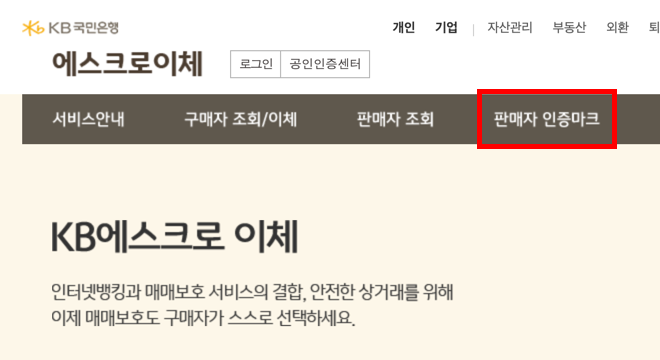
에스크로이체 페이지가 나오면 상단 메뉴에 판매자 인증마크를 클릭합니다.
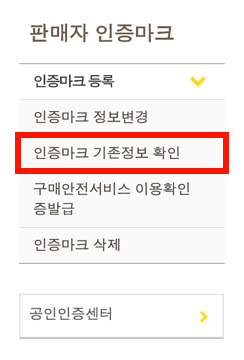
왼쪽 열에서 [인증마크 등록 > 인증마크 기존정보 확인]을 클릭합니다.
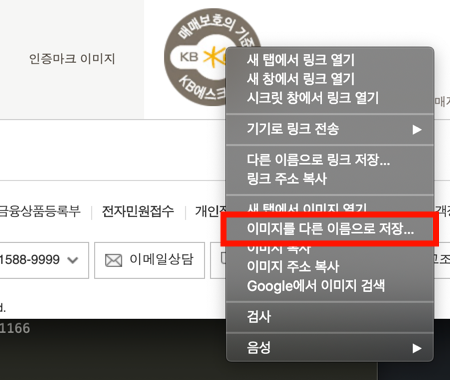
인증마크 이미지 위에 마우스 포인터를 올리고, 마우스 오른쪽 버튼을 클릭해 인증마크 이미지를 내 PC에 내려받습니다.
이미지 다운로드를 마쳤다면 인증마크 이미지를 마우스로 클릭합니다.
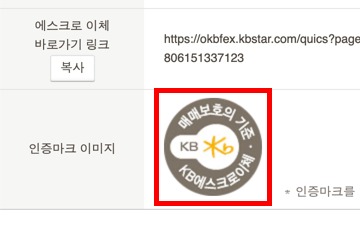
KB에스크로 이체 판매자 확인정보 팝업이 나오면, 팝업의 주소창에 URL 주소를 복사합니다.
참고: 복사한 인증마크 URL 주소는 메모장 등에 붙여넣기 형식으로 보관해 주세요. 2단계에서 이미지에 삽입할 링크로 사용됩니다.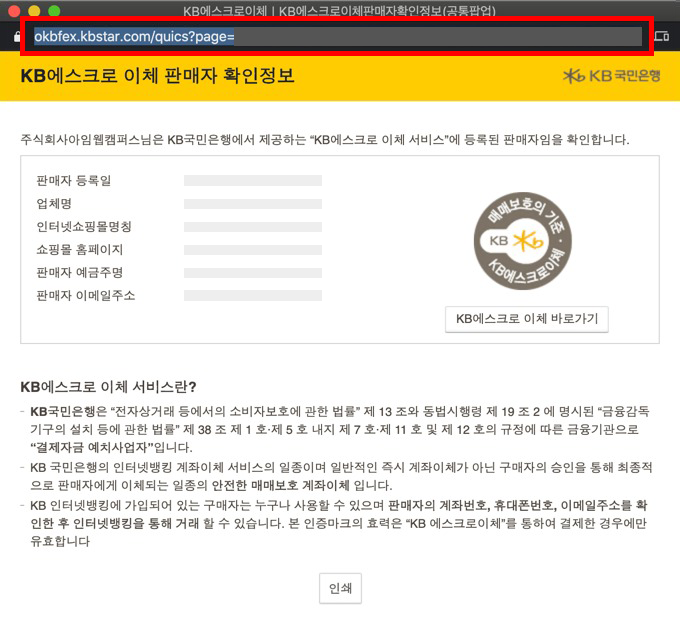
내려받은 인증마크 이미지를 쇼핑몰 페이지에 삽입하는 방법을 설명합니다.
- 내 사이트 디자인 모드에 접속합니다. 접속방법
- 마우스 휠 스크롤을 움직여 페이지 최하단으로 이동합니다.
하단 섹션의 텍스트 입력 영역을 마우스로 더블-클릭합니다.
참고: 이 도움말은 아임웹 기본 하단 섹션 디자인을 이용 중인 사용자를 대상으로 합니다. 사용자가 직접 디자인한 커스텀 하단을 이용 중이라면 텍스트 위젯 또는 이미지 위젯을 사용해 인증마크를 삽입할 수 있습니다.텍스트 에디터로 전환되면 텍스트 도구에서 이미지 첨부 아이콘을 클릭합니다.
- 파일 선택 창이 나오면 위 1단계에서 내려받은 에스크로 인증마크 이미지 파일을 선택해 올려줍니다.
이미지 첨부 완료 즉시 아래와 같이 보조 메뉴가 나타납니다. 보조 메뉴에서 링크 삽입을 클릭합니다.
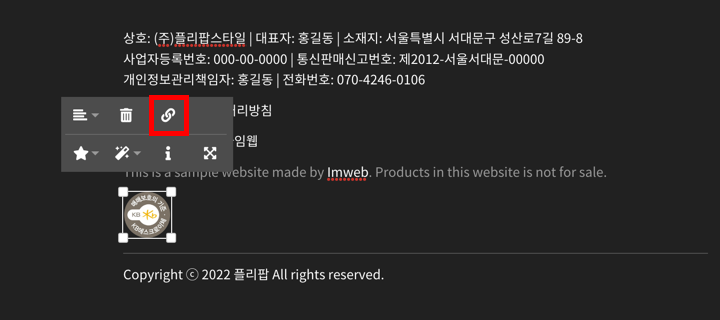
아래의 설명과 그림을 참고하여 인증마크 이미지에 링크를 추가하고 삽입을 클릭합니다.
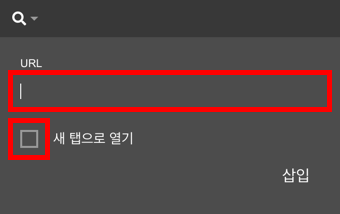
- URL: 위 1단계에서 복사한 링크 주소를 붙여넣습니다.
- (선택 사항) 새 탭으로 열기: 이 옵션을 선택하면 인증마크 클릭 시 새 브라우저 탭에서 에스크로 가입 확인 정보가 표시됩니다.
(선택 사항) 인증마크 이미지의 크기를 조절합니다. 이미지를 클릭한 상태에서, 모서리를 다시 마우스로 클릭 후 드래그하여 조절할 수 있습니다.
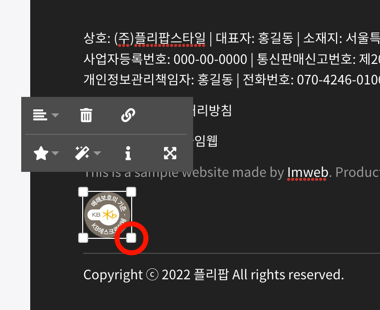
- 텍스트 에디터 바깥 영역을 클릭해 편집을 종료합니다.
기업은행 인증마크 삽입하기
에스크로를 사용하는 경우, 쇼핑몰 하단에 에스크로 가입 사실 확인 마크를 삽입해야 합니다. 이 도움말에서는 기업은행에서 발급받은 에스크로 구매안전서비스 인증마크를 삽입하는 방법을 설명합니다.
삽입방법
아래의 코드를 마우스로 드래그하여 모두 복사합니다.
<!-- 기업은행안심이체 인증마크 적용 시작--> <script _ajs_='46_675bf991c1cf51ff' _ah_='-1124788155'>function onPopAuthMark(key){window.open('','AUTHMARK_POPUP','height=900, width=630, status=yes, toolbar=no, menubar=no, location=no');document.AUTHMARK_FORM.authmarkinfo.value=key;document.AUTHMARK_FORM.action='https://kiup.ibk.co.kr/uib/jsp/guest/esc/esc1030/esc103020/CESC302020_i.jsp';document.AUTHMARK_FORM.target='AUTHMARK_POPUP';document.AUTHMARK_FORM.submit()}</script> <FORM name='AUTHMARK_FORM' METHOD='POST'> <input type="hidden" name="authmarkinfo"> </FORM> <script>$(function(){$(".ib_esc_btn").click(function(){onPopAuthMark('기업은행에서 받은 고유번호')})});</script> <!--기업은행안심이체 인증마크 적용 종료 -->- 내 사이트 관리자 페이지에 접속합니다. 접속방법
- 왼쪽 메뉴에서 [환경설정 > SEO(검색엔진최적화)]를 클릭해 이동합니다.
- 마우스 휠 스크롤을 내려 Footer code에 복사한 코드를 붙여넣습니다.
- 붙여넣은 코드에서 기업은행에서 받은 고유번호라고 작성된 부분을 삭제하고, 사용자의 고유번호를 입력합니다.
- 저장 버튼을 클릭해 적용합니다.
- 왼쪽 상단의 디자인모드를 클릭해, 디자인 모드로 이동합니다.
하단 섹션에서 텍스트 입력이 가능한 영역을 마우스로 더블-클릭합니다.
참고: 이 도움말은 아임웹 기본 하단 섹션 디자인을 이용 중인 사용자를 대상으로 합니다. 사용자가 직접 디자인한 커스텀 하단을 이용 중이라면 코드 위젯을 사용해 인증마크를 삽입할 수 있습니다.- 텍스트 에디터로 전환되면 텍스트 도구에서 코드보기 </> 아이콘을 클릭합니다.
아래의 코드를 마우스로 드래그하여 선택 후 복사합니다.
<a class="ib_esc_btn" style="cursor:pointer"><img src="https://kiup.ibk.co.kr/IBK/uib/ecb/img/KO/esc/sub/imgIbkMark.gif" alt="인증마크" border="0"></a>복사한 코드를 코드 작성 칸에 붙여넣습니다.
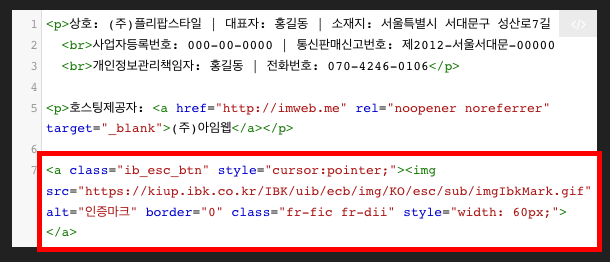
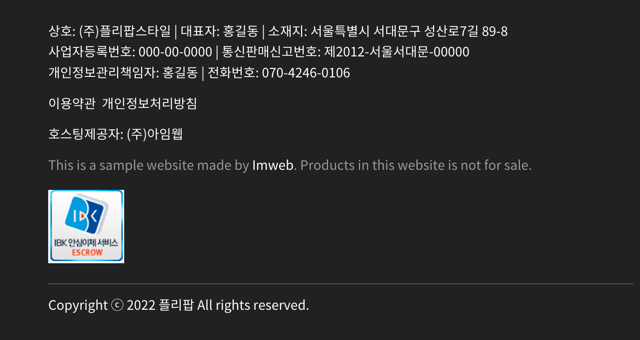
- 코드보기 </> 아이콘을 다시 클릭합니다. (기업은행 에스크로 인증마크가 표시됩니다.)
(선택 사항) 인증마크 이미지의 크기를 조절할 수 있습니다. 이미지를 클릭한 상태에서, 모서리를 다시 마우스로 클릭 후 드래그하여 조절합니다.
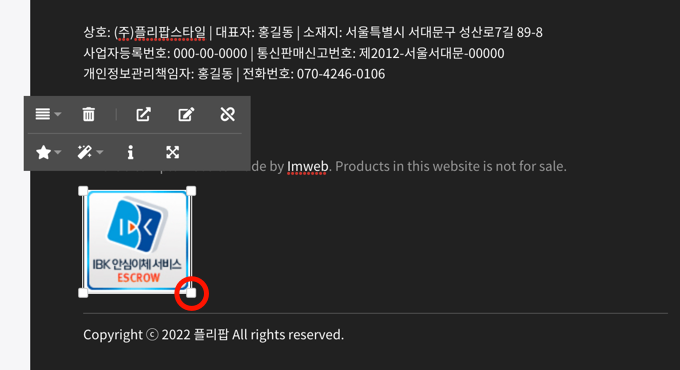
- 텍스트 에디터 바깥 영역을 클릭해 편집을 종료합니다.
농협 인증마크 삽입하기
에스크로를 사용하는 경우, 쇼핑몰 하단에 에스크로 가입 사실 확인 마크를 삽입해야 합니다. 이 도움말에서는 농협에서 발급받은 에스크로 구매안전서비스 인증마크를 삽입하는 방법을 설명합니다.
삽입방법
농협 에스크로 인증마크를 페이지에 삽입하기에 앞서 아래의 두 가지를 준비합니다.
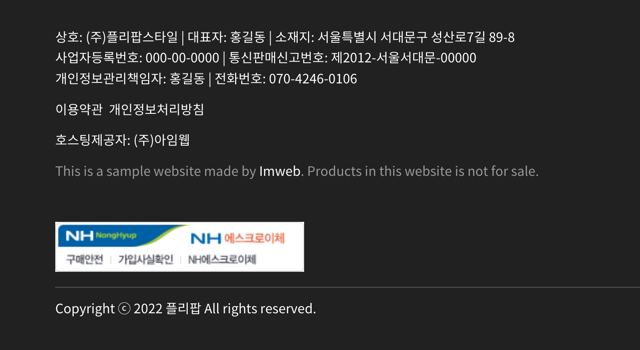
농협 에크스로 인증마크 이미지를 준비합니다. 농협 에스크로에서 인증마크 이미지를 내려받거나, 아래의 이미지를 이용할 수도 있습니다. 이미지에 마우스 오른쪽 버튼을 클릭해 내려받으세요.
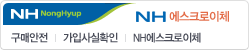
인증마크 이미지에 추가할 에스크로 가입 확인 링크 주소를 준비합니다. 아래의 주소에서 인증번호라고 작성된 부분은 삭제하고, 농협에서 발급받은 본인의 인증번호로 수정합니다.
https://escrow.nonghyup.com/?certMarkURLKey=인증번호
에스크로 인증마크를 페이지 하단에 삽입하고 링크를 추가하는 과정을 설명합니다.
- 디자인 모드에 접속합니다. 접속방법
- 마우스 휠 스크롤을 움직여 페이지 최하단으로 이동합니다.
하단 섹션에서 텍스트 입력이 가능한 영역을 마우스로 더블-클릭합니다.
참고: 이 도움말은 아임웹 기본 하단 섹션 디자인을 이용 중인 사용자를 대상으로 합니다. 사용자가 직접 디자인한 커스텀 하단을 이용 중이라면 텍스트 위젯 또는 이미지 위젯을 사용해 인증마크를 삽입할 수 있습니다.텍스트 에디터로 전환되면 텍스트 도구에서 이미지 첨부 아이콘을 클릭합니다.

- 파일 선택 창이 나오면 위 1단계에서 내려받은 에스크로 인증마크 이미지 파일을 선택해 올려줍니다.
이미지 첨부 완료 즉시 아래와 같이 보조 메뉴가 나타납니다. 보조 메뉴에서 링크 삽입을 클릭합니다.
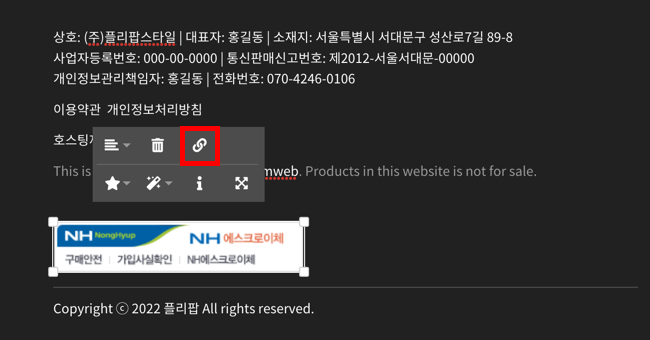
아래의 설명과 그림을 참고하여 인증마크 이미지에 링크를 추가하고 삽입을 클릭합니다.
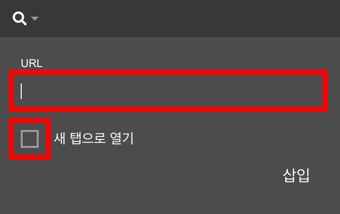
- URL: 1단계에서 복사한 에스크로 가입 사실 확인 링크 주소를 붙여넣습니다.
- (선택 사항) 새 탭으로 열기: 이 옵션을 선택하면 인증마크 클릭 시 새 브라우저 탭에서 에스크로 가입 확인 정보가 표시됩니다.
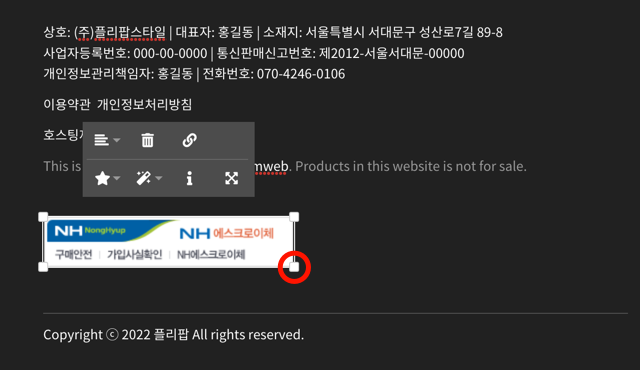
(선택 사항) 인증마크 이미지의 크기를 조절할 수 있습니다. 이미지를 클릭한 상태에서, 모서리를 다시 마우스로 클릭 후 드래그하여 조절합니다.
- 텍스트 에디터 바깥 영역을 클릭해 편집을 종료합니다.