캘린더 일정 클릭 시 상품 상세페이지로 이동하기
비실물 상품(예약/임대/서비스)을 판매하는 경우 캘린더에 일정을 등록하고, 일정 클릭 시 해당 일정 관련 상품 상세페이지로 이동하도록 구성할 수 있습니다.

시작에 앞서
- 이 도움말을 진행하려면 쇼핑 기본설정을 완료해야 합니다. 쇼핑몰 시작하기
- 아임웹의 예약 시스템은 현재까지 객실/숙박에 최적화 되어 있습니다. 따라서, 임대/서비스 예약 등 비실물 상품을 판매하는 경우, 비실물 상품 옵션 설정방법 도움말에 상품 구성을 일반 상품으로 설정하실 것을 권장합니다.
구현방법
1단계: 상품 주소(URL) 확인 및 메모하기
상품 주소(URL)를 확인하고, 메모장에 저장해 둡니다. 상품 주소는 차후 캘린더에 상품을 표시할 때 링크로 활용됩니다.
- 내 사이트 관리자 페이지에 접속합니다. 접속방법
- 왼쪽 메뉴에서 [쇼핑 > 상품]을 클릭해 이동합니다.
- 상품명 오른쪽 끝의 새 탭으로 열기 아이콘을 클릭합니다.
- 새 브라우저 탭이 열리며 해당 상품 상세페이지가 열립니다.
브라우저 주소창의 URL 링크를 확인하고 메모장에 복사해둡니다.
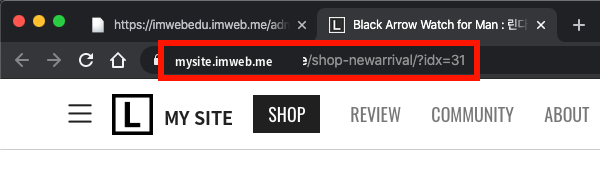
- 위 3~5번 과정을 반복해 필요한 상품 주소를 모두 준비합니다.
2단계: 캘린더 추가하기
디자인 모드에 접속해 캘린더 위젯을 추가하고 꾸며줍니다.
- 관리자 페이지 왼쪽 상단의 디자인모드 를 클릭합니다.
- 디자인 모드에 진입하면, 왼쪽 상단의 위젯 추가 + 아이콘을 클릭한 뒤, 위젯 추가 창에서 디자인·DB 요소를 선택합니다.
- 캘린더 위젯을 선택합니다.
- 캘린더 위젯에 마우스 포인터를 올리고, 마우스 오른쪽 버튼을 클릭합니다.
- 컨텍스트 메뉴가 나오면 캘린더 설정 을 클릭합니다.
아래의 그림과 설명을 참고해 캘린더 설정을 완료합니다.
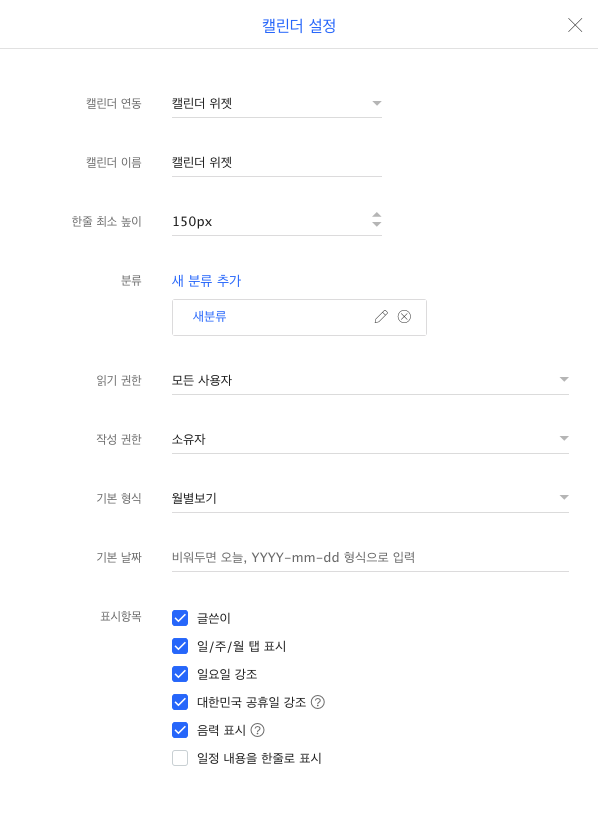
- 캘린더 이름: 캘린더 이름을 입력합니다.
- 분류: 캘린더 카테고리를 사용해, 일정마다 색상으로 표시해줄 수 있습니다. 월별 상품 종류가 많은 경우 일정 구분에 유용합니다.
- 읽기 권한: 일정을 볼 수 있는 사용자를 지정합니다.
- 작성 권한: 일정을 추가/편집 할 수 있는 사용자를 지정합니다. 이 경우 소유자 또는 선택그룹 사용자를 선택할 수 있습니다.
- 캘린더 설정 창 바깥 영역을 클릭해 설정을 완료합니다.
3단계: 캘린더 일정 추가 및 링크 걸기
- 디자인 모드 오른쪽 상단의 미리보기 아이콘을 클릭합니다.
- 캘린더가 나오면 일정을 추가하려는 날짜 칸을 마우스로 클릭합니다.
일정 작성 칸에 상품명을 입력하고, URL 입력 칸에 위 1단계에서 복사한 상품 주소(URL)를 입력합니다.
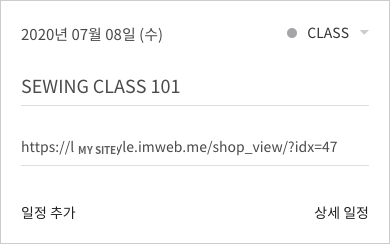
- 왼쪽 하단 일정 추가를 클릭해 등록을 완료합니다.
- (선택 사항) 위 2~4번 과정을 반복해 필요한 만큼 추가합니다.
4단계: 확인 및 적용하기
새로운 구글 크롬 시크릿 창을 켜고, 캘린더가 삽입된 페이지로 이동합니다. 크롬 시크릿 창 켜는 방법
참고: 소유자 또는 운영진 그룹은 로그인된 상태에서 캘린더 일정을 클릭하면, 링크한 곳으로 이동되지 않습니다. 캘린더 일정 링크를 테스트하려면 로그아웃을 해야 하는데, 이때 시크릿창을 활용하면 아임웹에서 로그아웃할 필요 없이 간편하게 테스트가 가능합니다.- 캘린더 일정 클릭 시 해당되는 상품 상세페이지로 이동하는지 확인합니다.
- 아임웹 디자인 모드로 돌아가 게시하기 버튼을 클릭해 적용합니다.