상단 중앙 정렬형 로고 만들기
로고 위젯을 사용하면 사이트 상단에 로고를 추가할 수 있습니다. 로고 위젯은 로고 이미지와 텍스트를 함께 사용할 수 있습니다. 때때로 로고 이미지 아래 텍스트 추가할 수 있음을 모르고, 로고 위젯과 텍스트 위젯을 함께 사용하는 예가 있습니다.
이 도움말에서는 로고 이미지 아래 텍스트를 추가하여, 세로 정렬된 로고를 제작하는 방법을 설명합니다.
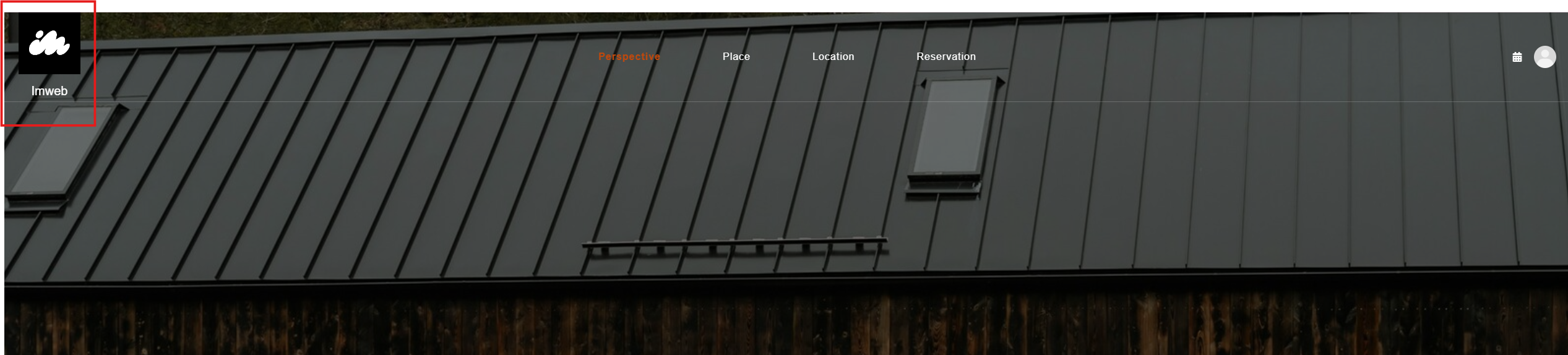
제작방법
1단계: 상단 로고 위젯 설정 켜기
상단 디자인 모드에 진입해 로고 위젯의 설정을 켜는 과정을 설명합니다.
- 디자인 모드에 접속합니다. 접속방법
디자인 모드의 오른쪽 상단에 위치한 상단 편집 을 클릭합니다.
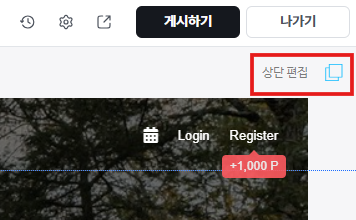
- 컨텍스트 메뉴가 나오면 로고 설정 을 클릭합니다.
2단계: 로고 이미지 추가하기
로고로 사용할 이미지를 업로드하는 방법을 설명합니다.
 버튼을 클릭합니다.
왼쪽 상단의 + 추가 를 클릭하고, 내 PC에서 로고 이미지를 올립니다. 로고 이미지는 여러 개 추가할 수 있습니다.
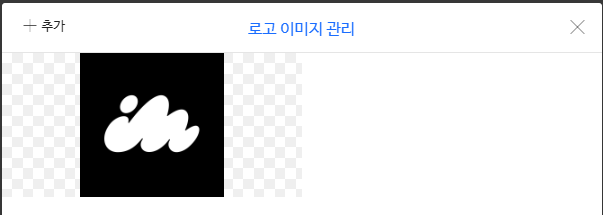
- 로고 이미지 업로드를 완료하면, 지금 필요한 로고를 마우스로 클릭해 선택합니다.
3단계: 텍스트 로고 추가하기
로고와 함께 표시될 텍스트를 입력합니다.
참고: 본래 텍스트 로고는 이미지 대신 텍스트로 로고를 대신할 사람들을 위한 기능이지만, 필요에 따라 다르게 입력 또는 사용하셔도 무방합니다. 단, 너무 길면 디자인에 문제가 생길 수 있으니 주의하세요.
- 타이틀명 항목을 확인합니다.
타이틀명을 키보드 입력하고, 사용하기 체크박스를 선택합니다.
참고: 사용하기 체크박스를 선택 해제하는 경우, 텍스트 로고는 숨겨집니다.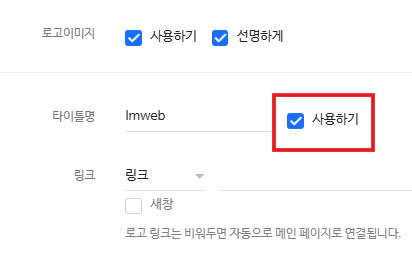
4단계: 텍스트 위치 변경하기
이미지 오른쪽에 있는 텍스트 로고의 위치를 이미지 아래로 변경합니다.
- 스타일 항목에서 오른쪽 끝 텍스트 위치 옵션을 확인합니다.
텍스트 위치를 이미지 하단으로 변경 선택합니다.

- 이제 로고 이미지 아래로 위 3단계에서 입력한 텍스트가 이동됩니다.
- 로고 설정 창 오른쪽 상단의 닫기 ✕ 아이콘을 클릭해 로고 설정을 완료합니다.
(선택 사항) 로고 이미지가 너무 크거나 작은 경우, 로고 이미지 하단 끄트머리를 마우스로 클릭 후 드래그하여 크기를 조절합니다.
참고: 브라우저에 따라 이미지 조절에 문제가 있는 경우가 있습니다. 만약 이미지 조절이 잘 안 되는 경우, 위 3단계 2번 항목의 사용하기 를 선택 해제한 다음 시도해 보세요.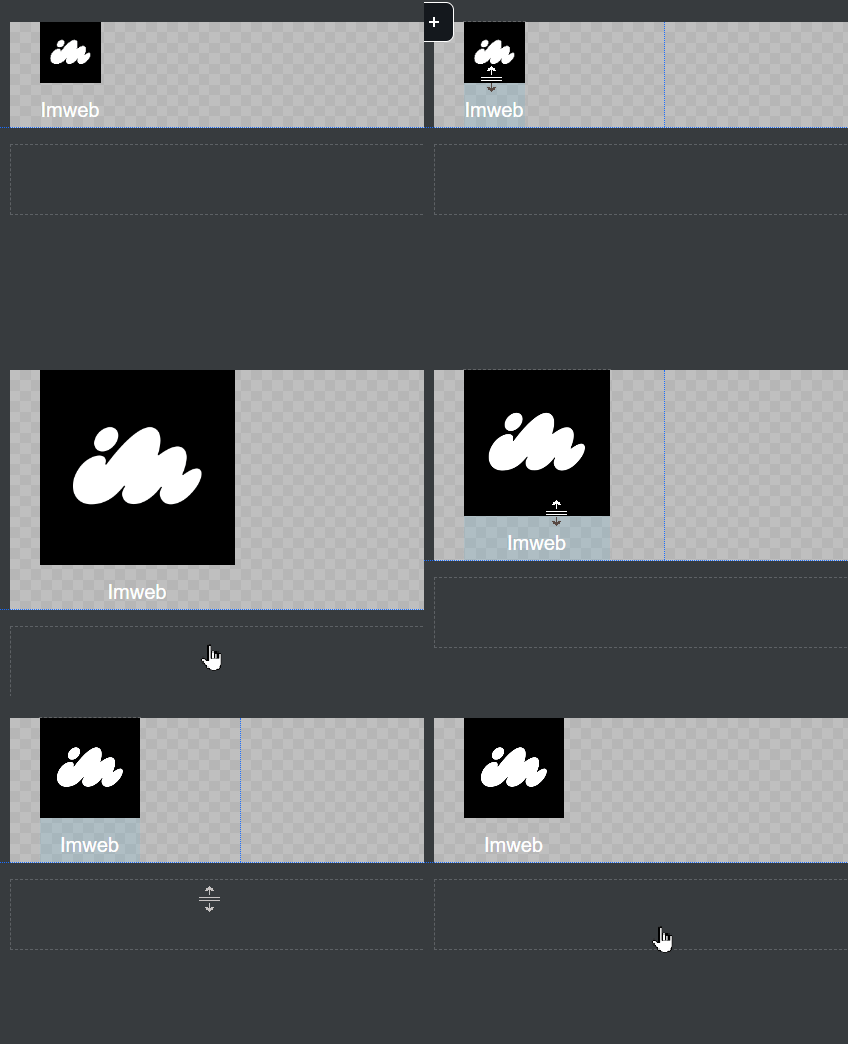
(선택 사항) 만약 로고가 깨져 보이는 경우 로고 설정에서 선명하기 옵션을 해제하거나, 크기를 아주 살짝 늘리거나 줄여 보시길 바랍니다.
참고: 위 두 가지 방법을 써도 로고가 깨져 보이는 경우, 이미지 파일의 문제일 수 있습니다. 사용 중인 로고 이미지의 형식 및 파일 형식에 대해 알아보고 이미지를 변경해 보시길 바랍니다. 로고의 경우 PNG 형식이 권장됩니다. 사이트 이미지 파일 형식은 무얼 써야 할까요?
5단계: 미리보기 및 게시하기
제작한 디자인을 미리보고, 문제가 없다면 게시합니다.
- 디자인 모드 오른쪽 상단의 미리보기 아이콘을 클릭합니다.
- 로고 이미지 아래 텍스트가 표시되는 로고가 중앙 정렬 형식으로 정상 표시되는지 확인합니다.
- 문제가 없다면 디자인 모드로 돌아가 게시하기 버튼을 클릭해 적용합니다.