자동 발송 메일 제공업체 설정하기 (네이버·다음·네이트·Gmail·메일건)
아임웹은 회원가입·주문·게시글 알림처럼 사이트에서 발생하는 활동을 자동 메일로 보내드려요. 이 메일이 스팸으로 분류되지 않고 잘 도착하도록, 실제로 사용하실 발신 메일 계정을 지정해 두는 것을 권장해요.
아래에서 사용하시는 메일 서비스를 골라 설정 방법을 확인해 주세요. 목록에 없는 업체는 사용자 지정 SMTP로 연결할 수 있어요.
- 네이버 메일로 설정하기
- 다음(Daum) 메일로 설정하기
- 네이트 메일로 설정하기
- Gmail로 설정하기
- 메일건(Mailgun)으로 설정하기
- 그 밖의 메일 서비스 (사용자 지정 SMTP)
- 자주 묻는 질문
네이버 메일로 설정하기
1단계: 네이버 메일 POP3/SMTP 사용 설정하기
- 네이버 메일에 접속합니다. (PC 브라우저에서 접속해 주세요.)
- 왼쪽 메뉴 열에서 하단에 위치한 환경설정 을 클릭합니다.
- 상단 메뉴에서 POP3/IMAP 설정 을 클릭합니다.
- POP3/SMTP 사용 에서 사용함 을 선택합니다.
- 저장 버튼을 클릭해 저장합니다.
2단계: 네이버 메일 발송 설정하기
{사이트주소}/admin/member/mail경로로 관리자 페이지에 접속합니다.- 서비스 제공업체 를 네이버 로 선택합니다.
- 아래의 항목들을 설정합니다.
- 발신자 메일 주소: 네이버 메일 주소 입력 (예: myid@naver.com)
- 로그인 계정: 네이버 ID 입력 (이메일 형식이 아닌 네이버 로그인 ID)
- 비밀번호: 네이버에서 2단계 인증 서비스 이용 후 네이버 외부 앱 비밀번호 입력 (네이버 관련 가이드)
- 이메일 인증: 수신 가능한 메일 주소 입력 (발신자 메일 주소와 같아도 무방)
- 인증 메일 받기 버튼을 클릭합니다.
- 위 이메일 인증 주소에 입력한 메일로 이동해 아임웹 인증메일을 열고, 인증번호를 확인합니다.
- 인증번호 입력 후, 인증 하기 버튼을 클릭합니다.
- 저장 버튼을 클릭해 적용합니다.
이제 입력하신 발신자 메일 주소로 자동 메일이 발송됩니다.
전송한도: 시간당 최대 30회, 1회당 최대 100명
별첨: 네이버 외부 애플리케이션 비밀번호 생성방법
네이버 정책 변경됨에 따라 2단계 인증 서비스 이용이 필수로 적용되었습니다.
네이버 외부 앱 비밀번호 만들기 가이드를 따라 외부 애플리케이션 비밀번호를 생성 후 사용해 주세요.
다음(Daum) 메일로 설정하기
1단계: 다음 메일 IMAP/SMTP 사용 설정하기
1. 다음 메일에 접속합니다. (PC 브라우저로 접속해 주세요.)
2. 왼쪽 메뉴 하단에 있는 환경설정을 클릭합니다.
3. 상단 메뉴에서 IMAP/POP3를 클릭합니다.
4. IMAP / SMTP 사용 항목에서 사용함을 선택합니다. 5. 저장 버튼을 클릭해 설정을 적용합니다.
2단계: 다음 계정의 2단계 인증 비밀번호 생성하기
카카오 정책에 따라 메일 서비스의 IMAP/POP3 이용 시, 카카오계정 2단계 인증이 순차적으로 필수 적용되고 있습니다.
아직 2단계 인증을 사용하지 않는 경우, [다음 회원 관리] 페이지의 계정 보안 탭에서 앱 비밀번호를 생성해 주세요.
[IMAP/POP3 메일을 이용 시, 올바른 카카오계정과 비밀번호를 입력해도 로그인이 안 돼요.]
3단계: 메일 발송 설정하기
1. 새 브라우저 탭을 열고 {사이트주소}/admin/member/mail 경로로 관리자 페이지에 접속합니다.
2. 서비스 제공업체를 다음으로 선택합니다.
3. 아래 항목을 입력합니다.
- 발신자 메일 주소: 다음 메일 주소 입력 (예: myid@daum.net 또는 myid@hanmail.net)
- 로그인 계정: 다음 ID 입력 (이메일 형식이 아닌 다음 로그인 ID)
- 비밀번호: 2단계 인증 설정 후 생성한 앱 비밀번호 입력
- 이메일 인증: 수신 가능한 메일 주소 입력 (발신자 메일 주소와 동일해도 무방)
4. 인증메일 보내기 버튼을 클릭합니다.
5. 인증메일 주소로 수신된 아임웹 인증 메일을 열고 인증번호를 확인합니다.
6. 인증번호를 입력합니다.
7. 저장 버튼을 클릭해 설정을 적용합니다.
8. 설정이 완료되면 입력한 발신자 메일 주소로 자동 메일이 발송됩니다.
네이트 메일로 설정하기
1단계: 네이트 메일 POP3 사용 설정하기
1. 네이트 메일에 접속합니다. (모바일 접속은 불가하므로 반드시 PC로 접속해 주세요.)
2. 왼쪽 메뉴에서 환경설정을 클릭합니다.
3. 모바일 관리 메뉴에서 POP3를 클릭합니다.
4. POP3 사용여부 항목에서 POP3 사용을 선택합니다. 5. 저장 버튼을 클릭해 설정을 적용합니다.
2단계: 네이트 메일 발송 설정하기
1. 새 브라우저 탭을 열고 {사이트주소}/admin/member/mail 경로로 관리자 페이지에 접속합니다.
2. 서비스 제공업체를 네이트로 선택합니다.
3. 다음 항목을 입력합니다.
- 발신자 메일 주소: 네이트 메일 주소 입력 (예: myid@nate.com)
- 로그인 계정: 네이트 ID 입력 - 비밀번호: 네이트 ID 비밀번호 입력
- 이메일 인증: 수신 가능한 메일 주소 입력 (발신자 메일 주소와 동일해도 무방)
4. 인증메일 보내기 버튼을 클릭합니다.
5. 네이트 메일로 이동해 아임웹에서 발송된 인증 메일을 열고, 인증번호를 마우스로 드래그하여 복사합니다.
6. 인증번호를 입력합니다.
7. 저장 버튼을 클릭해 설정을 적용합니다.
8. 설정이 완료되면 입력한 발신자 메일 주소로 자동 메일이 발송됩니다.
Gmail로 설정하기
{사이트주소}/admin/member/mail경로로 관리자 페이지에 접속합니다.서비스 제공업체 를 Gmail 로 선택합니다.
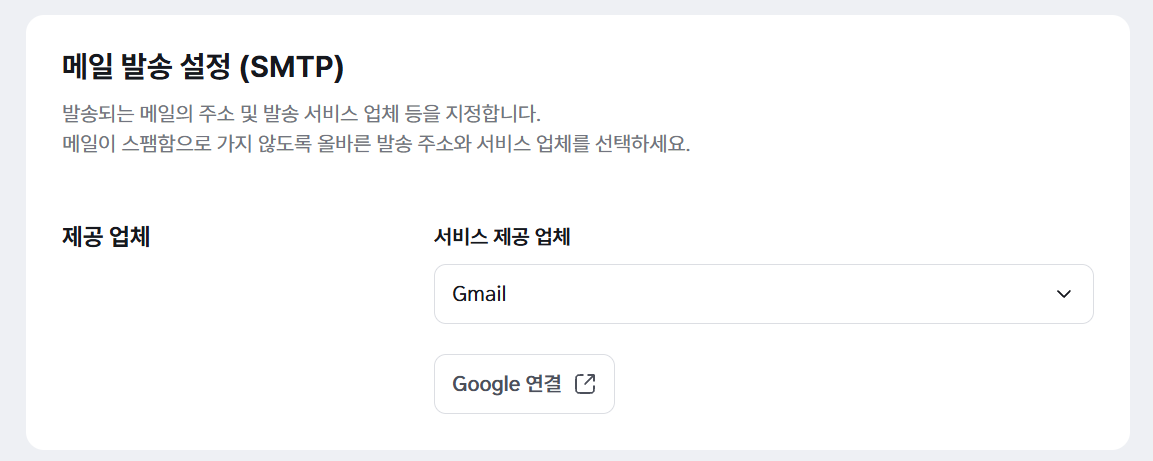
- Google 연결 버튼을 클릭합니다.
Google 계정 선택 창이 나오면 연결할 Gmail 계정을 선택합니다.

'나를 대신하여 이메일 전송' 권한을 허용하고, 계속 버튼을 클릭합니다.

도움말 창을 닫고, 메일 발송 설정 확인 버튼을 클릭해 메뉴로 돌아갑니다.
참고: 어떤 이유로 Google 계정에 대한 액세스 요청 창이 실행되지 않거나 정상적으로 모든 과정을 완료하지 않았다면 위 2번 과정부터 다시 시도해 주세요.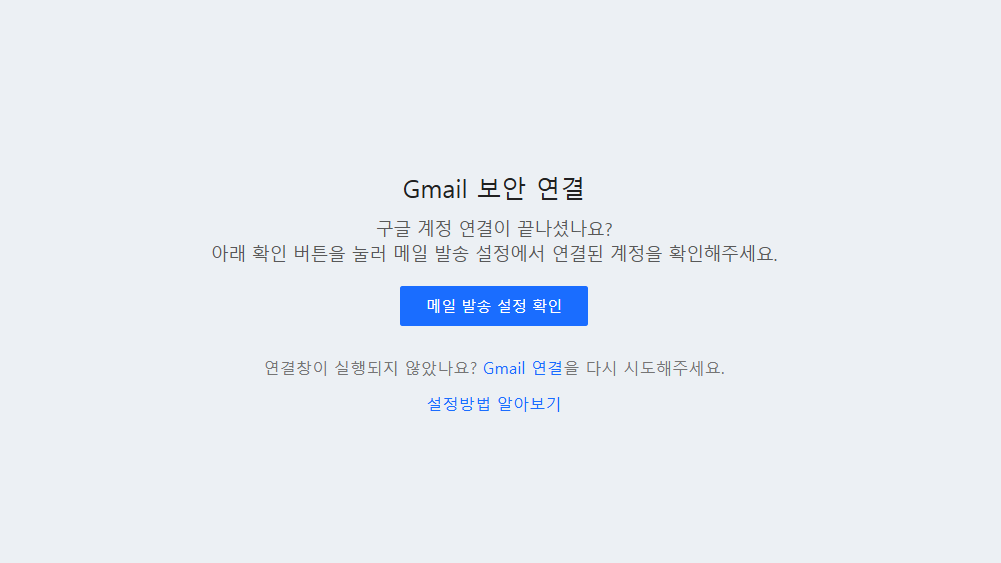
이제 입력하신 발신자 메일 주소로 자동 메일이 발송됩니다.
전송한도: 1회당 최대 100명, 일일 최대 500개
인증메일이 오지 않거나 SMTP 연결 실패 시 조치방법
인증메일이 오지 않거나 SMTP 연결 실패 시 아래의 방법을 사용해 조치해 보시길 바랍니다.
- Gmail에 로그인 시도 차단 메일 확인 후 내 활동 확인 버튼을 클릭합니다.
- 메일이 오지 않은 경우 Google 계정 설정의 최근 보안 관련 활동에 접속합니다.
- 중요 보안 경고 창이 나타나면 “Google 계정 로그인이 차단된 적이 있나요?”에서 예를 클릭합니다.
- 자동 메일에서 메일 인증을 다시 시도합니다.
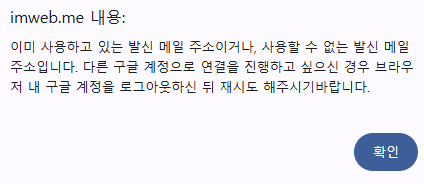
지메일 연동 과정에서 “이미 사용하고 있는 발신 메일 주소이거나, 사용할 수 없는 발신 메일 주소입니다.” 문구가 노출된다면 아래 내용을 확인해 주세요.
해당 문구는 이미 다른 사이트에서 동일한 발신 메일 주소가 사용 중인 경우 나타나는 안내로, 기존 연결이 유지된 상태에서는 새로운 사이트에서 동일한 주소를 다시 연동할 수 없습니다.
즉, A 사이트에 설정된 메일 계정을 B 사이트에 다시 연결하는 것은 불가능합니다.
• 다른 구글 계정으로 시도하거나, 네이버·다음 메일 계정을 사용해 보세요.
• 기존 연동 기록이 불분명하다면 아래 경로를 통해 권한을 해제해 주세요.
[구글 계정 로그인 → 계정 → 보안 → 서드파티 앱 및 서비스]
이 메뉴에서 아임웹 관련 접근 권한을 삭제하면 새로운 연동이 가능합니다.
관련 도움말
메일건(Mailgun)으로 설정하기
1단계: 메일건 설정하기
1. [메일건(mailgun)]에 방문하여 회원가입을 진행합니다.
 2. 회원가입에 필요한 정보 및 요금제를 선택합니다.

3. 위 화면에서 회원 기본 정보를 입력합니다.
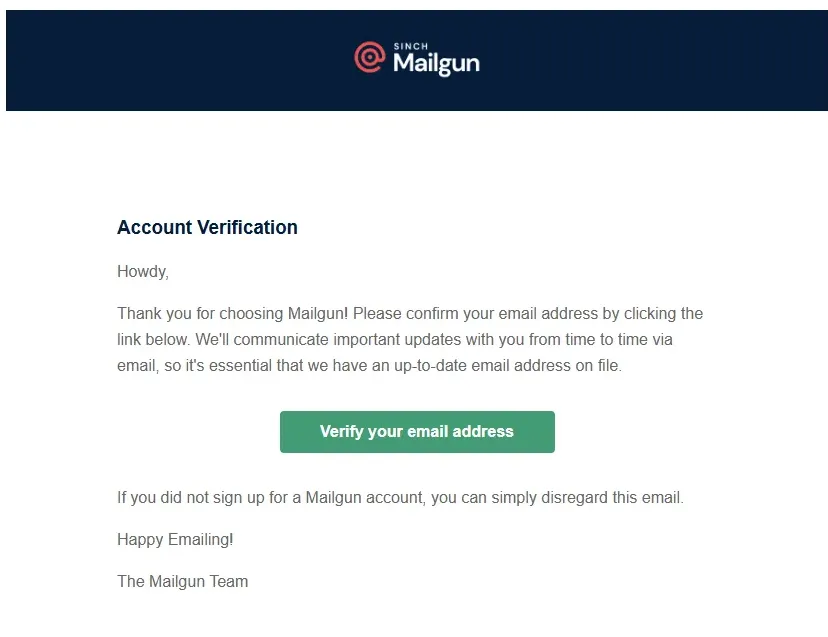
4. 이후 가입 시 입력한 이메일 계정으로 도착한 메일 인증을 하면 가입이 완료됩니다.
2단계: 도메인(DNS) 설정
1. 좌측 메뉴 패널에서 [Send > Sending > Domains]를 누르고 들어가서 우측 상단의 Add new domain 버튼을 눌러주세요.

2. 'Domain name' 부분에 이메일 주소에 사용될 도메인 정보를 입력해 주세요. (예, abc@imweb.me > imweb.me 그대로 입력)
다른 정보는 그대로 두시고, Add Domain 버튼을 눌러 도메인을 등록해 주세요.

3. DNS records 화면에 나오는 레코드를 복사해 아래 내용에 따라 아임웹 관리자 페이지에 입력해 주세요.
레코드 복사 및 버튼 클릭을 위해 해당 페이지는 2단계가 종료될 때까지 열어두시기 바랍니다.

아임웹 구매 도메인 레코드 입력 방법
- [아임웹 > 환경설정 > 도메인]에 접속하여 아임웹에서 구매한 도메인 하단의 '네임서버 설정' 버튼을 눌러줍니다.


- 아래 네임서버 설정 팝업 하단의 '레코드 추가' 버튼을 클릭해 Sending records와 tracking records에 있는 정보를 입력합니다.모두 입력하신 후에는 하단 '저장' 버튼을 통해 저장해 주세요.
- 레코드 추가 완료 후 다시 아래 화면으로 돌아가 우측 상단 'verify' 버튼을 눌러줍니다.

3단계: API Key 발급 및 등록
1. API Key 발급
- 메일건의 우측 상단 프로필을 눌러서 API Security를 눌러주세요.

- 화면 중앙의 Create API Key(또는 Add New Key)를 누르고 간단한 설명(예: imweb)을 입력하신 뒤 Create Key 버튼을 눌러주세요.

- API Key가 나오면 해당 키를 복사해주세요. 이 키는 한번만 발급 되며, 변경 또는 다시 확인할 수 없습니다. 복사하여 안전한 곳에 보관해주세요.

2. 발급 받은 API Key와 함께 자동메일 연동에 필요한 정보를 {사이트주소}/admin/member/mail 경로에서 메일건 선택 후 등록합니다.
- 발신자 이름: 메일 수신자에게 보여줄 보내는 사람의 이름을 입력해 주세요.
- 발신자 메일 주소: 보내는 사람의 메일 주소를 입력해주세요. 메일건에 입력한 도메인을 그대로 써주셔야 합니다.
- API Key: 3단계에서 발급 받은 API Key를 입력해 주세요.
3. [Mailgun 연결]를 눌러 연동을 마무리 합니다.
그 밖의 메일 서비스 (사용자 지정 SMTP)
위 목록에 없는 메일 서비스나 회사 도메인 메일을 쓰신다면 사용자 지정 SMTP로 연결해 주세요. 설정 방법은 개인 도메인으로 자동 메일 발송하기 (사용자 지정 SMTP 설정) 가이드를 확인해 주세요.
자주 묻는 질문
Q. 꼭 설정해야 하나요?
A. 설정하지 않아도 메일은 발송되지만, 발신 계정이 지정되어 있지 않으면 수신 측에서 스팸으로 분류될 가능성이 높아져요.
Q. 설정했는데 메일이 오지 않아요.
A. 메일 서비스 쪽에서 POP3/SMTP 사용이 켜져 있는지, 비밀번호(외부 앱 비밀번호 포함)가 최신인지 먼저 확인해 주세요. 네이버는 POP3/SMTP를 90일 이상 사용하지 않으면 자동으로 꺼져요.
Q. 메일 발송 한도는 얼마인가요?
A. 아임웹이 아니라 사용하시는 메일 서비스의 정책을 따라요. 대량 발송이 필요하다면 메일건처럼 발송 전용 서비스를 검토해 주세요.