상품 목록·기획전 커스텀 위젯 만들기
📢 안내 | 최신 프롬프트 및 코드 제한 가이드는 별도 문서에서 관리하고 있어요. 아래 링크를 참고해 주세요!
커스텀 위젯 스튜디오에서 상품 목록·기획전 위젯을 만들고, 상품 정보와 문구·디자인을 코드로 바꾸는 방법을 안내해요.
HTML·CSS를 조금 다뤄 본 분을 기준으로 썼어요.
프리셋이 만든 코드 중 버튼·더보기·날짜를 동작시키는 코드는 지우면 기능이 멈춰요. 모양은 CSS로 바꿔 주세요(4-2).
궁금한 내용을 바로 찾아보세요.
- 위젯은 어떻게 만드나요?
- 상품 정보는 어떻게 불러오나요?
- 가격·배지·버튼 문구는 어디에서 바꾸나요?
- 품절·판매 대기 상품은 어떻게 표시하나요?
- 모바일과 PC 디자인을 다르게 만들 수 있나요?
- 변수를 추가하거나 이름을 바꾸려면 어떻게 하나요?
- 더보기나 버튼이 작동하지 않으면 무엇을 확인하나요?
- 저장이 안 되거나 화면이 이상해요
0. 시작하기
커스텀 위젯 스튜디오에서 '위젯 만들기'를 누른 뒤, 프리셋에서 상품 그룹을 골라 주세요.
| 프리셋 | 설명 | 특징 |
|---|---|---|
| 상품 목록 페이지 | 카테고리 하나의 상품을 전부 보여줌. 한 메뉴에 1개만 |
|
| 기획전 | 보여줄 상품을 직접 골라 구성. 한 메뉴에 여러 개 가능 |
|
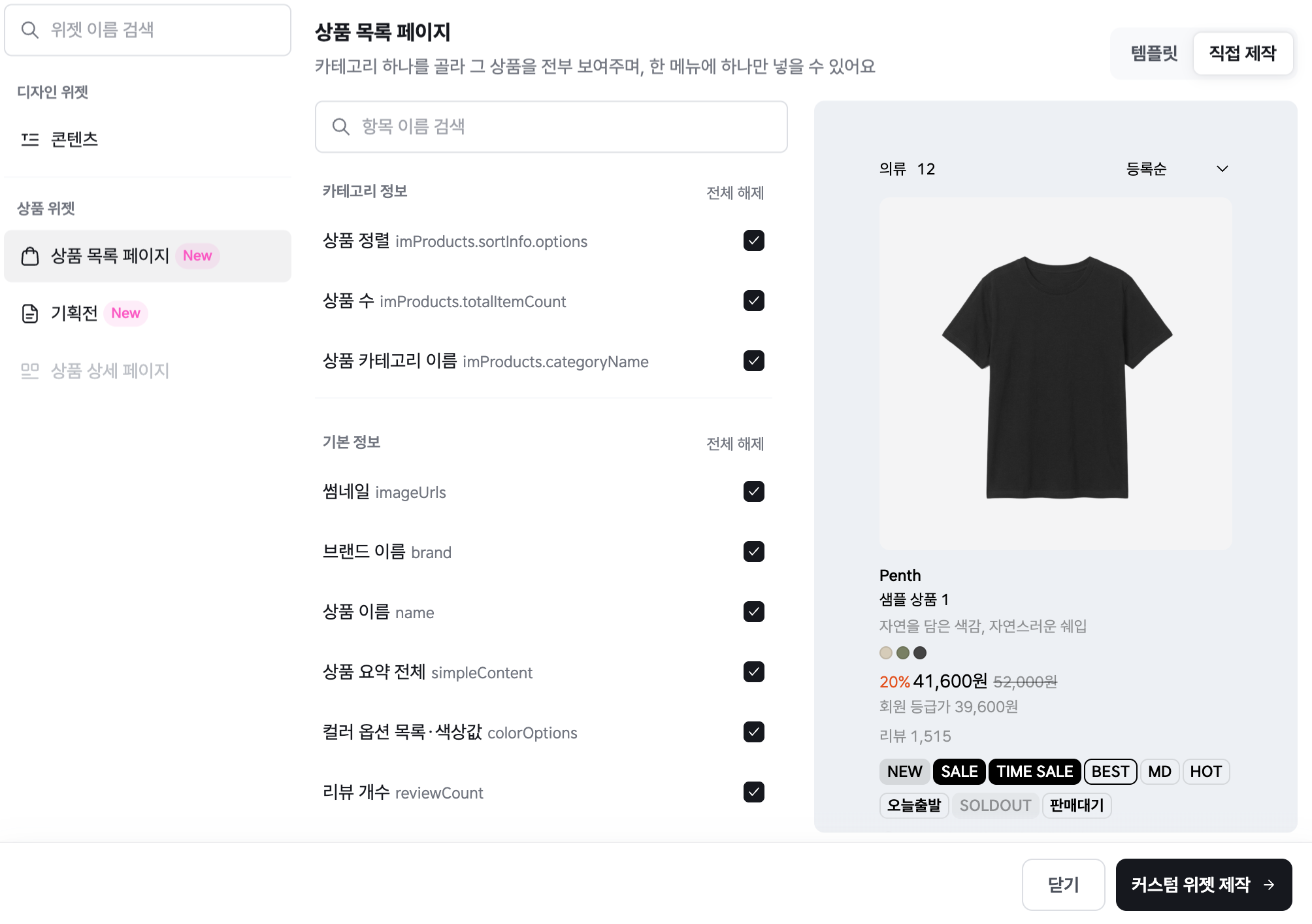
상품 목록 페이지나 기획전을 고른 뒤 직접 제작에서 보여줄 항목을 선택해 주세요. 이 가이드는 직접 제작으로 만든 위젯의 문구와 디자인을 코드로 바꾸는 방법을 설명해요.
직접 제작을 완료하면 HTML·CSS·JS·변수 탭에 코드가 자동으로 만들어져요. 이 가이드의 예시를 참고해 문구와 디자인을 바꿔 보세요.
1. 먼저 알아둘 용어
1-1. {{ }}는 "값이 들어갈 자리"예요
위젯 코드에서 {{ }}로 감싼 부분은 화면에 보일 때 실제 값으로 바뀌어요.
<p>{{name}}</p>화면에서는:
<p>린넨 셔츠</p>
아래 용어는 모두 "{{ }} 안에 무엇을 쓰는가"에 대한 것이에요.
1-2. 용어 5개
| 용어 | 한 줄 설명 | 예시 |
|---|---|---|
| 변수 | {{ }} 안에 쓰는 이름 | {{name}}, {{buttonText}} |
| 객체 | 값 여러 개를 묶은 것. 점(.)을 찍어 안의 값을 꺼냄 | {{pricing.amount}} |
| 목록 | 같은 종류의 값이 여러 개 있는 것. 반복해서 꺼내거나 번호로 꺼냄 | {{imageUrls.[0]}} |
| 반복(each) | 목록에 든 것을 하나씩 꺼내 같은 코드를 되풀이하는 것 | {{#each …}} … {{/each}} |
| 변수 탭 | 변수를 등록하는 곳. 에디터의 네 번째 탭 | 아래 예시 |
1-3. 상품 하나에는 이런 데이터가 들어 있어요
아래는 상품 하나의 데이터 예시예요(값은 설명용).
name       : "린넨 셔츠"
url        : "/shop_view/?idx=12"
imageUrls  : ["shirt-front.jpg", "shirt-back.jpg"]      ← 목록
pricing    :                                             ← 객체
    amount         : 39000
    originalAmount : 49000
    discountRate   : 20
isSoldOut  : false
이 데이터에서 값을 꺼내는 방법:
| 코드 | 화면 | 설명 |
|---|---|---|
{{name}} | 린넨 셔츠 | 이름으로 바로 꺼냄 |
{{pricing.amount}} | 39000 | pricing 묶음 안의 amount → 점으로 꺼냄 |
{{pricing.amount | FORMAT_NUMBER}} | 39,000 | 숫자에 쉼표를 넣음 |
{{imageUrls.[0]}} | shirt-front.jpg | 목록의 0번째(첫 번째) |
{{imageUrls.[1]}} | shirt-back.jpg | 목록의 1번째(두 번째) |
[0]이에요.1-4. 변수는 세 종류가 있어요
| 종류 | 값은 누가 넣나 | 예시 |
|---|---|---|
| 상품 변수 | 플랫폼이 상품 데이터를 자동으로 넣음 | imProducts |
| 커스텀 변수 | 사이트 운영자가 설정 패널에서 직접 입력 | buttonText |
| 기기 변수 | 플랫폼이 접속 기기를 알려 줌 | $device.isMobile |
세 가지를 한 코드에서 쓰면:
{{#each imProducts.items}}               {{!-- 상품 변수: 상품을 하나씩 꺼냄 --}}
  <p>{{name}}</p>
  <button>{{../buttonText}}</button>      {{!-- 커스텀 변수: 운영자가 입력한 문구 --}}
{{/each}}

{{#if $device.isMobile}}                  {{!-- 기기 변수: 모바일일 때만 --}}
  <p>모바일에서 보는 중</p>
{{/if}}
상품 목록 페이지의 변수 탭에는 이렇게 등록해요(관련 변수만 발췌).
{
  "imProducts": { "type": "source-product-list-paged", "label": "상품 목록" },
  "buttonText": { "type": "textfield", "label": "버튼 문구", "default": "담기" }
}imProducts는 프리셋으로 위젯을 만들면 자동으로 등록돼요.- 기획전의 상품 변수는 등록 코드가 달라요. 위 예시를 통째로 붙여넣지 말고, 기획전에서 자동으로 만들어진 상품 변수와 선택 상품 설정은 그대로 둬요(4-1-6).
buttonText처럼 직접 만드는 변수는 직접 등록해야 설정 패널에 "버튼 문구" 입력칸이 생겨요.$device는 등록하지 않아도 돼요.
2. 쓸 수 있는 변수 목록
프리셋에서 직접 제작을 열면 아래처럼 "보여줄 항목" 목록이 나와요. 항목 이름 옆의 회색 글자는 코드에서 쓰는 변수 이름이에요. 새로 만들 때는 모든 항목이 체크되어 있어요. 체크를 풀면 해당 항목의 코드는 만들지 않아요.
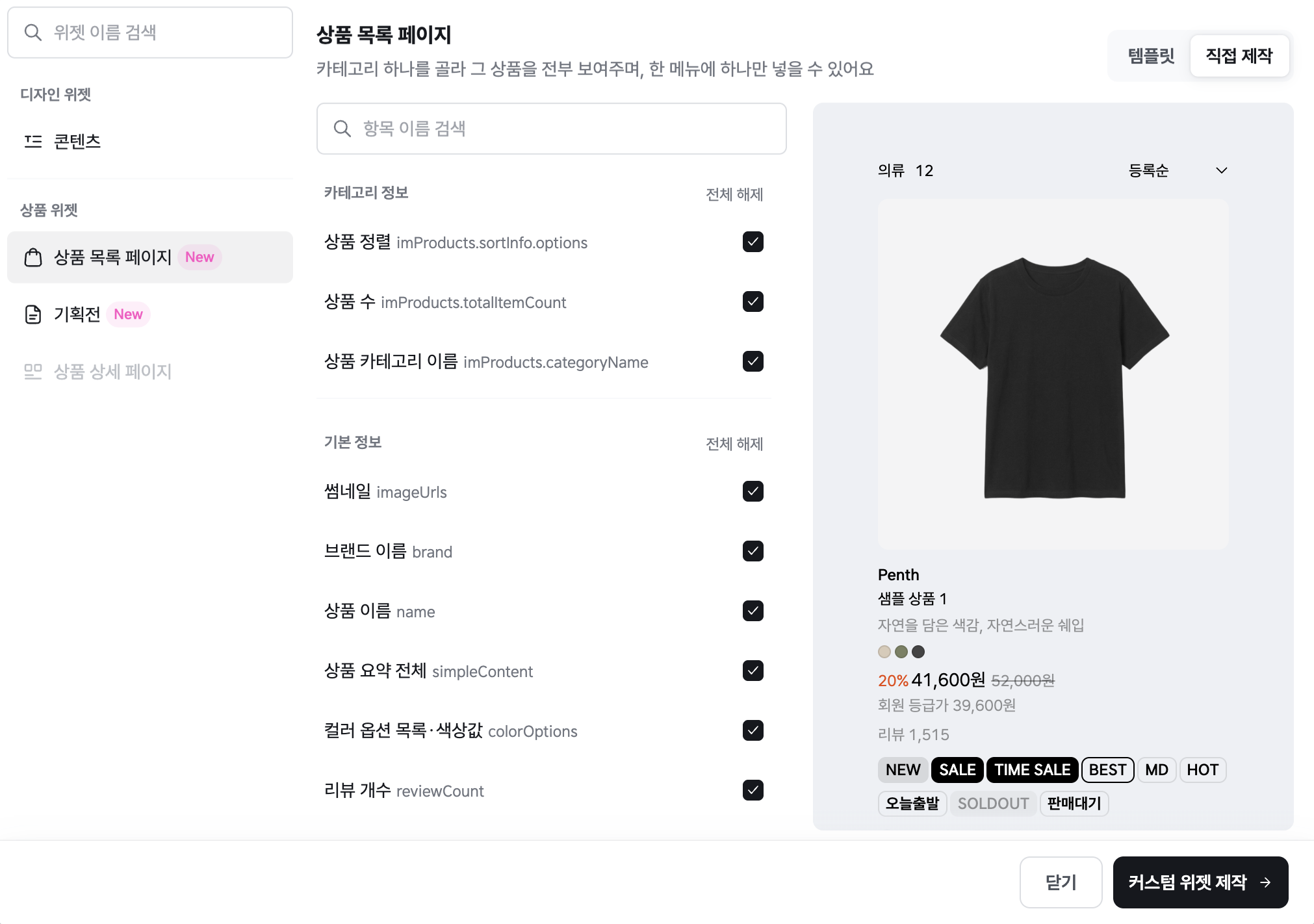
이 장에서는 목록의 각 항목을 설명해요. 마지막 절(2-9)에는 목록에 없는 값까지 포함한 전체 변수 표가 있어요.
2-1. 상품을 반복해서 보여주기
상품 하나에 대한 항목은 상품 반복 안에서 써요. 목록 전체의 정렬·상품 수·카테고리 이름은 반복 밖에 둬요. 상품 목록 페이지와 기획전의 상품 반복은 둘 다 이렇게 시작해요.
{{#each imProducts.items}}
  <div class="card">
    <img src="{{imageUrls.[0]}}">
    <p>{{name}}</p>
  </div>
{{/each}}
상품이 3개라면 화면에서는:
<div class="card"><img src="shirt.jpg"><p>린넨 셔츠</p></div>
<div class="card"><img src="pants.jpg"><p>와이드 팬츠</p></div>
<div class="card"><img src="bag.jpg"><p>캔버스 백</p></div>
{{#each}} ~ {{/each}} 사이의 코드가 상품 수만큼 반복되고, 그 안의 {{name}}은 그때그때의 상품 이름이 돼요.
imProducts는 프리셋이 붙여 주는 기본 이름이에요. 설정 패널에서 이름을 바꾸면 HTML·CSS·JS에 적힌 이름도 직접 바꿔야 해요. 코드에 적힌 이름은 자동으로 바뀌지 않아요(4-1-6).2-2. 항목 목록 한눈에 보기
| 묶음 | 항목 | 대표 변수 | 하는 일 | 상품 목록 페이지 | 기획전 |
|---|---|---|---|---|---|
| 카테고리 정보 | 상품 정렬 | imProducts.sortInfo.options | 등록순·인기순 같은 정렬 선택 상자 | ○ | ✕ |
| 상품 수 | imProducts.totalItemCount | 조건에 맞는 전체 상품 수 | ○ | ✕ | |
| 상품 카테고리 이름 | imProducts.categoryName | 지금 보고 있는 카테고리 이름 | ○ | ✕ | |
| 기본 정보 | 썸네일 | imageUrls | 상품 이미지 (상세 페이지 링크 포함) | ○ | ○ |
| 브랜드 이름 | brand | 브랜드 | ○ | ○ | |
| 상품 이름 | name | 상품명 | ○ | ○ | |
| 상품 요약 전체 | simpleContent | 요약 설명 | ○ | ○ | |
| 컬러 옵션 목록·색상값 | colorOptions | 색상 동그라미(칩) | ○ | ○ | |
| 리뷰 개수 | reviewCount | "리뷰 12" | ○ | ○ | |
| 가격 정보 | pricing | 할인율·판매가·정가·회원 등급가, 가격 비공개 문구 | ○ | ○ | |
| 상품 배지 | badgeVisibility | NEW·BEST·SOLDOUT 등 배지 9종 | ○ | ○ | |
| 프로모션 정보 | 판매 기간 시작 시각 | preSaleStartDate | "2027년 1월 1일 판매 시작" | ○ | ○ |
| 판매 기간 종료 시각 | preSaleEndDate | "2027년 1월 1일 00:00 판매 종료" | ○ | ○ | |
| 기간 할인 시작 시각 | periodDiscountStartTime | "2027년 1월 1일 00:00 할인 시작" | ○ | ○ | |
| 기간 할인 종료 시각 | periodDiscountEndTime | "종료까지 2일 03:15:20" (카운트다운) | ○ | ○ | |
| 버튼 | 위시리스트 | wishCount | 하트 버튼 + 찜 수 | ○ | ○ |
| 장바구니 담기 | (없음) | 담기 버튼 | ○ | ○ | |
| 재입고·오픈 알림 | (없음) | 품절이면 재입고 알림, 오픈 전이면 오픈 알림 버튼 | ○ | ○ |
- 기획전에는 "카테고리 정보" 묶음이 없어요. 기획전은 고른 상품만 한 번에 보여주기 때문에 정렬·상품 수·카테고리 이름·페이지 이동이 없어요.
- 페이지 이동(숫자 페이지·더보기)은 목록에 없지만 상품 목록 페이지에는 항상 들어가요(2-3).
- 담기·알림 항목에는 대표 변수가 표시되지 않아요. 버튼의 표시 여부와 문구는 상품 상태·알림 설정·신청 여부 등에 따라 정해져요(2-6).
2-3. 카테고리 정보 — 상품 목록 페이지 전용
이 묶음의 값은 카드 하나가 아니라 목록 전체에 대한 값이라 {{#each}} 밖, 목록 맨 위에 놓여요.
2-3-1. 상품 정렬 imProducts.sortInfo.options
정렬 선택 상자를 만들어요. 옵션을 고르면 그 정렬로 페이지가 다시 열려요.
<select class="iw-shop-product-sort" aria-label="상품 정렬">
  <option value="{{imProducts.sortInfo.options.registered.url}}"{{#if imProducts.sortInfo.options.registered.isCurrent}} selected{{/if}}>등록순</option>
  <option value="{{imProducts.sortInfo.options.priceAsc.url}}"{{#if imProducts.sortInfo.options.priceAsc.isCurrent}} selected{{/if}}>낮은가격순</option>
  …
</select>
정렬 종류 (options. 뒤) | 기본 문구 | 현재 정렬 값 (sortInfo.currentSort) |
|---|---|---|
registered | 등록순 | registered |
aiRecommend | AI 추천순 | ai-recommend |
popular | 인기순 | popular |
priceAsc | 낮은가격순 | price-asc |
priceDesc | 높은가격순 | price-desc |
reviewCount | 구매평 많은순 | review-count |
nameAsc | 이름순 | name-asc |
nameDesc | 이름역순 | name-desc |
- 정렬 종류마다
url(그 정렬로 이동하는 주소)과isCurrent(지금 선택된 정렬인지) 두 값이 있어요. - 옵션을 고르면 JS 탭의 정렬 스크립트가 페이지를 옮겨요. 스크립트를 지우면 옵션을 골라도 정렬이 바뀌지 않아요.
- 문구("낮은가격순")와 옵션 순서는 HTML에서 자유롭게 바꿀 수 있어요. 필요 없는 옵션은
<option>줄을 지우면 돼요. currentSort값은price-asc처럼 하이픈을 쓰고,options.뒤의 이름은priceAsc처럼 붙여 써요. 둘을 섞어 쓰지 않아요.
{{#if (eq imProducts.sortInfo.currentSort "price-asc")}}낮은 가격순으로 보는 중{{/if}}2-3-2. 상품 수 imProducts.totalItemCount
<div class="iw-shop-product-count">
  <span>{{imProducts.totalItemCount}}</span>
</div>
화면: 48
- 지금 페이지에 보이는 상품 수가 아니라 조건에 맞는 전체 상품 수예요.
- 프리셋은 숫자만 넣어요. "총 48개"로 보이게 하려면 글자를 직접 붙여요:
<span>총 {{imProducts.totalItemCount}}개</span>
2-3-3. 상품 카테고리 이름 imProducts.categoryName
<span class="iw-shop-category-name">{{imProducts.categoryName}}</span>화면: 상의
- 전체 카테고리를 보고 있거나 카테고리가 없으면 빈 값이 오고, 프리셋 CSS가 그 자리를 숨겨요.
- 에디터 미리보기에서는 카테고리 이름을 알 수 없을 때 "의류"가 표시돼요. 실제 사이트에는 "의류"가 나오지 않아요.
2-3-4. 페이지 이동 imProducts.pageInfo (목록에는 없음, 자동 포함)
<div class="iw-shop-paging" data-page-type="{{pageType}}">
  <nav class="iw-shop-pagination">
    <a href="{{imProducts.pageInfo.prevUrl}}">‹</a>
    {{#each imProducts.pageInfo.pages}}
      <a data-current="{{isCurrent}}" href="{{url}}">{{number}}</a>
    {{/each}}
    <a href="{{imProducts.pageInfo.nextUrl}}">›</a>
  </nav>
  <button type="button" class="iw-shop-more" data-system-page-more>더보기</button>
</div>| 변수 | 의미 |
|---|---|
imProducts.pageInfo.currentPage | 현재 페이지 번호 (1부터) |
imProducts.pageInfo.totalPages | 전체 페이지 수 |
imProducts.pageInfo.prevUrl / nextUrl | 이전 / 다음 페이지 주소 (없으면 빈 값) |
imProducts.pageInfo.hasPrev / hasNext | 이전 / 다음 페이지가 있는지 |
imProducts.pageInfo.pages | 페이지 번호 목록. 하나마다 number·url·isCurrent |
- 숫자 페이지와 더보기 버튼이 둘 다 코드에 들어 있고, 설정 패널의 페이지 방식(
pageType: 숫자 페이지 / 더보기) 값에 따라 CSS가 하나만 보여줘요. pageType은 변수 탭에 등록된 일반 변수예요. 지우면 코드 탭에 오류가 나요.
2-4. 기본 정보
여기부터는 모두 {{#each imProducts.items}} 안에서 써요.
2-4-1. 썸네일 imageUrls
<a class="iw-shop-thumbnail-link" href="{{url}}" aria-label="{{name}}">
  {{#if imageUrls.[0]}}
    <img class="iw-shop-thumbnail" data-image-index="0" src="{{imageUrls.[0]}}" alt="" />
  {{/if}}
  {{#if imageUrls.[1]}}
    <img class="iw-shop-thumbnail" data-image-index="1" src="{{imageUrls.[1]}}" alt="" />
  {{/if}}
</a>imageUrls는 상품 이미지 목록이에요.[0]이 대표 이미지,[1]은 마우스를 올렸을 때 바뀌는 이미지로 쓰여요. 세 번째 이미지부터는 프리셋이 쓰지 않아요.- 이미지가 없는 자리는
{{#if}}로 걸러서 깨진 이미지가 생기지 않아요. - 썸네일을 누르면 상품 상세 페이지(
{{url}})로 이동해요. - 모든 이미지를 돌려 쓰려면 이렇게 써요(
{{this}}는 쓸 수 없음):
{{#each imageUrls as |image|}}
  <img src="{{image}}" alt="">
{{/each}}
2-4-2. 브랜드 이름 brand · 상품 이름 name · 상품 요약 전체 simpleContent
{{#if brand}}
  <span class="iw-shop-brand-name">{{brand}}</span>
{{/if}}
<span class="iw-shop-product-name">{{name}}</span>
{{#if simpleContent}}
  <span class="iw-shop-product-summary">{{simpleContent}}</span>
{{/if}}- 브랜드와 요약은 없는 상품이 있어서
{{#if}}로 감싸져 있어요. 감싸지 않으면 빈 줄이 남아요. - 상품 이름은 항상 있어요.
2-4-3. 컬러 옵션 목록·색상값 colorOptions
<span class="iw-shop-color-options">
  {{#each colorOptions}}
    <span class="iw-shop-color-chip" style="background:{{color}}" title="{{name}}"></span>
  {{/each}}
</span>
<span class="iw-shop-color-options"> <span class="iw-shop-color-chip" style="background:#F5F5DC" title="베이지"></span> <span class="iw-shop-color-chip" style="background:#000000" title="블랙"></span> </span>
| 값 | 의미 |
|---|---|
color | 색상 코드 |
name | 색상 이름 (예: 베이지) |
주의할 점
- 색이 상품마다 달라서
style="background:{{color}}"로 직접 넣어요. CSS 탭에서는 색을 지정할 수 없어요. 모양(크기·동그라미·테두리)만 CSS 탭의.iw-shop-color-chip에서 바꿔요. - 색 이름은 화면에 글자로 보이지 않고 마우스를 올렸을 때(
title)만 보여요. 글자로 보이게 하려면<span>{{name}}</span>을 추가해요. - 컬러 옵션이 없는 상품은 칩이 하나도 나오지 않아요.
- 컬러 옵션별 썸네일 데이터는 불러오지 않아요. 썸네일은 상품 이미지(
imageUrls)만 사용해요. - 반복이 한 겹 더 생기므로, 이 안에서 직접 만든 변수를 쓸 때는
../../를 붙여요({{../../chipSize}}).
2-4-4. 리뷰 개수 reviewCount
<span class="iw-shop-review-count">리뷰 {{reviewCount | FORMAT_NUMBER}}</span>화면: 리뷰 1,204
- 리뷰가 없는 상품도
리뷰 0으로 나와요. 0개일 때 숨기려면{{#if reviewCount}}…{{/if}}로 감싸요.
2-4-5. 가격 정보 pricing
체크 하나로 할인율·판매가·정가가 한 줄에, 회원 등급가가 다음 줄에 만들어져요. 코드 전체는 "가격을 보여줘도 되는지" 조건 안에 들어 있어요.
0원 회원 등급가도 표시하려면 회원 등급가 줄만 바꿔 주세요. HTML 탭에서 회원 등급가가 들어 있는 <div class="iw-shop-line">…</div>를 찾아 아래 코드로 바꿔요. 그 아래 CSS도 추가해요. 판매가·정가와 가격 공개 안내 코드는 그대로 둬요.
이 줄은 {{#if (eq pricing.visibility "normal")}} 안에 그대로 둬요. 금액 앞뒤의 통화 기호를 모두 포함한 예시이므로, 별도의 통화 표시 코드를 추가하지 않아요.
<div class="iw-shop-line iw-shop-member-line" data-member-amount="{{pricing.memberAmount}}">
  <span class="iw-shop-member-price" data-currency="{{currencyCode}}">회원 등급가 <span class="iw-shop-currency" data-currency-symbol="USD">$</span><span class="iw-shop-currency" data-currency-symbol="JPY">¥</span><span class="iw-shop-currency" data-currency-symbol="CNY">¥</span><span class="iw-shop-amount">{{pricing.memberAmount | FORMAT_NUMBER}}</span><span class="iw-shop-currency" data-currency-symbol="KRW">원</span><span class="iw-shop-currency" data-currency-symbol="VND">₫</span><span class="iw-shop-currency" data-currency-symbol="EUR">€</span><span class="iw-shop-currency-code">{{currencyCode}}</span></span>
</div>
/* 값이 없을 때만 숨기고, 0원은 표시 */
.iw-shop-member-line[data-member-amount=""] { display: none; }화면 예: 20% 39,000원 49,000원 / 회원 등급가 35,000원
| 값 | 의미 | 화면 예 |
|---|---|---|
pricing.visibility | 가격 공개 상태 (아래 표) | — |
pricing.amount | 상품 목록에 표시하는 판매가. 최종 결제 금액과 다를 수 있음 | 39,000 |
pricing.originalAmount | 판매가 옆에 함께 표시하는 가격. 할인 전 판매가나 상품에 등록한 정가 | 49,000 |
pricing.discountRate | 즉시·기간 할인으로 계산한 할인율. 화면에 표시한 두 가격의 차이와 항상 일치하지는 않음 | 20 |
pricing.memberAmount | 회원 등급가. 없으면 빈 값이며, 0도 유효한 금액 | 35,000 |
pricing.isFree | 무료 상품인지 | — |
pricing.visibility | 뜻 | 화면 |
|---|---|---|
normal | 가격을 보여줘도 됨 | 금액 |
member | 회원만 볼 수 있음 | 판매가 회원 공개 |
group | 특정 회원 등급만 볼 수 있음 | 판매가 비공개 |
owner | 사이트 관리자만 볼 수 있음 | 판매가 비공개 |
none | 가격이 없음 | 가격 문의 |
가격 명칭은 코드에서 직접 바꿀 수 있어요. 회원 등급가 · 판매가 회원 공개 · 판매가 비공개 · 가격 문의 · 무료 같은 명칭은 HTML 탭에 글자로 적혀 있어요. 원하는 문구로 고치면 그대로 화면에 나와요.
{{!-- 바꾸기 전 --}}
<span class="iw-shop-price-notice" data-price-visibility="member">판매가 회원 공개</span>
<span class="iw-shop-member-price" …>회원 등급가 {{pricing.memberAmount | FORMAT_NUMBER}}…</span>

{{!-- 바꾼 후 --}}
<span class="iw-shop-price-notice" data-price-visibility="member">로그인 후 가격 확인</span>
<span class="iw-shop-member-price" …>VIP 가격 {{pricing.memberAmount | FORMAT_NUMBER}}…</span>- 글자만 바꾸고
{{#if (eq pricing.visibility "…")}}조건과class·data-…속성은 그대로 둬요. group(특정 등급 공개)과owner(관리자만 공개)는 기본 문구가 둘 다 "판매가 비공개"지만 서로 다르게 바꿀 수 있어요.- 운영자가 설정 패널에서 바꾸게 하려면 문구를 커스텀 변수로 바꿔요(3-4).
주의할 점
normal이 아니면 금액 값이 아예 오지 않아요. 그래서 금액은 꼭{{#if (eq pricing.visibility "normal")}}안에 둬요.- 판매가를
{{#if pricing.amount}}로 감싸면 0원 상품의 가격이 사라져요. 판매가는 감싸지 않아요. - 프리셋이 만든 회원 등급가 코드는 0원을 숨겨요.
{{#if pricing.memberAmount}}는 0과 빈 값을 모두 숨기기 때문이에요. 위 예시는 이 조건을 빼고, CSS로 빈 값만 숨기도록 바꾼 코드예요. pricing.originalAmount가 있다고 반드시 할인 중인 것은 아니에요. 할인 중에도 이 값이 비어 있을 수 있어요. SALE 배지는 프리셋의 표시 조건을 따르므로 실제 할인 적용 여부와 항상 같지는 않아요.%는 HTML에 글자로 붙어 있어요.- 통화 기호(원·$ 등)는 코드에 6개가 모두 들어 있어요. 상품의 통화(
currencyCode)에 맞는 하나만 CSS가 보여줘요.
| 통화 | 기호 | 위치 |
|---|---|---|
| KRW | 원 | 금액 뒤 |
| USD | $ | 금액 앞 |
| JPY, CNY | ¥ | 금액 앞 |
| VND | ₫ | 금액 뒤 |
| EUR | € | 금액 뒤 |
| 그 외 | 통화 코드 그대로 (예: GBP) | 금액 뒤 |
2-4-6. 상품 배지 badgeVisibility
체크 하나로 배지 9개가 만들어지고, 각 배지는 자기 조건이 맞을 때만 보여요.
<span class="iw-shop-product-badges">
  {{#if badgeVisibility.new}}
    <span class="iw-shop-badge iw-shop-badge--new">NEW</span>
  {{/if}}
  {{#if pricing.originalAmount}}
    <span class="iw-shop-badge iw-shop-badge--sale">SALE</span>
  {{/if}}
  …
  {{#if isSoldOut}}
    <span class="iw-shop-badge iw-shop-badge--sold-out">SOLDOUT</span>
  {{/if}}
  {{#if isSaleWait}}
    <span class="iw-shop-badge iw-shop-badge--waiting">판매대기</span>
  {{/if}}
</span>| 배지 | 보이는 조건 | 조건을 정하는 곳 |
|---|---|---|
| NEW | badgeVisibility.new | 상품 데이터로 전달된 신상품 표시 여부 |
| BEST | badgeVisibility.best | 관리자 상품 설정의 배지 |
| MD | badgeVisibility.md | 관리자 상품 설정의 배지 |
| HOT | badgeVisibility.hot | 관리자 상품 설정의 배지 |
| 오늘출발 | badgeVisibility.delivery | 관리자 상품 설정의 배지 |
| SALE | pricing.originalAmount가 0이 아닌 값으로 있을 때 | 상품의 비교 표시용 가격 |
| TIME SALE | usePeriodDiscountPeriod (할인에 기간을 정했을 때) | 상품 할인 설정 |
| SOLDOUT | isSoldOut | 재고·판매 상태 |
| 판매대기 | isSaleWait | 판매 기간 설정 |
주의할 점
- NEW는
badgeVisibility.new가 참일 때 표시돼요. 표시할 글자는 HTML에서 바꿀 수 있어요. - TIME SALE 배지가 보여도 현재 할인 기간이 아닐 수 있어요. 기본 코드는 현재 시각과 할인 기간을 비교하지 않고, 할인에 기간을 정했는지에 따라 표시해요.
- 배지 글자는 HTML에 그대로 적혀 있어서 바로 바꿀 수 있어요("NEW" → "신상").
- SOLDOUT·판매대기는 항상 배지 줄 맨 끝에 놓여요.
- "판매대기" 배지는 판매 마감 상품에도 붙어요. 판매 시작 전과 종료 후에 같은 값(
isSaleWait)을 쓰기 때문이에요. 판매 기간에 필요한 시각이 빠져 있어도 이 값이 참일 수 있어요. 시작 시각은 판매가 끝나도 남아 있으므로, 값이 있는지만 보고 "오픈 예정"으로 표시하면 안 돼요. - 둘을 나누지 않고 안내하려면 아래처럼 써요. 오픈 전·마감 후를 구분하려면 JS에서 시작·종료 시각을 현재 시각과 비교해야 해요(3-1).
{{#if isSaleWait}}
  <span class="iw-shop-badge iw-shop-badge--waiting">판매 기간을 확인해 주세요</span>
{{/if}}- 배지가 하나도 해당되지 않는 상품은 빈 배지 줄만 남아요.
- 배지별 색은 CSS 탭의
.iw-shop-badge--new,.iw-shop-badge--sale같은 이름으로 바꿔요.
즉시·기간 할인이 적용된 상품에만 SALE을 표시하고 싶어요.
기본 코드는 pricing.originalAmount가 있으면 SALE을 표시해요. 이 값만으로는 실제 할인이 적용 중인지 알 수 없어요. 즉시·기간 할인을 사용하고 할인율이 0이 아닌 상품만 표시하려면, 기존 SALE 배지 부분을 아래 코드로 바꿔요.
{{#if usePeriodDiscount}}
  {{#if pricing.discountRate}}
    <span class="iw-shop-badge iw-shop-badge--sale">SALE</span>
  {{/if}}
{{/if}}
2-5. 프로모션 정보 — 판매·할인 시각
| 항목 | 변수 | 화면 문구 예 |
|---|---|---|
| 판매 기간 시작 시각 | preSaleStartDate | 2027년 1월 1일 판매 시작 |
| 판매 기간 종료 시각 | preSaleEndDate | 2027년 1월 1일 00:00 판매 종료 |
| 기간 할인 시작 시각 | periodDiscountStartTime | 2027년 1월 1일 00:00 할인 시작 |
| 기간 할인 종료 시각 | periodDiscountEndTime | 종료까지 2일 03:15:20 |
네 항목의 생성 코드는 모두 같은 모양이에요.
{{#if preSaleEndDate}}
  <span class="iw-shop-pre-sale-end-date" data-at="{{preSaleEndDate}}" data-at-kind="sale-end">
    (시계 아이콘)<span></span>
  </span>
{{/if}}- 시각 값은
2026-12-31T15:00:00Z같은 원본 형식이라, HTML에는data-at속성에만 넣고 글자 자리는 비워 둬요. JS 탭의 날짜 스크립트가 이 속성을 읽어 "2027년 1월 1일 00:00 판매 종료" 같은 문구를 채워요. data-at-kind가 문구 종류를 정해요:preorder(판매 시작) ·sale-end(판매 종료) ·discount-start(할인 시작) ·countdown(할인 종료 카운트다운) ·open(오픈 예정 덮개 아래 줄).- 시각은 한국 시간으로 표시돼요. 카운트다운은 1초마다 줄어들고, 시간이 지나면 빈칸이 돼요.
주의할 점
- 해당 시각이 설정되지 않은 상품은
{{#if}}에 걸려 그 줄이 통째로 사라져요. {{preSaleEndDate}}를 글자 자리에 그대로 쓰면 원본 형식이 화면에 보여요.- 문구("판매 종료" 등)를 바꾸려면 JS 탭의 날짜 스크립트에서 고쳐요. HTML에는 문구가 없어요.
- 날짜 스크립트를 지우면 네 줄이 모두 빈칸이 돼요(프리셋 CSS는 문구가 채워지기 전까지 그 자리를 숨겨요).
2-6. 버튼
2-6-1. 위시리스트 wishCount
<button type="button" class="iw-shop-wishlist" data-system-product-wishlist
        data-system-wishlisted="{{isWished}}" aria-pressed="{{isWished}}">
  (하트 아이콘)
  <span class="iw-shop-wishlist-label">위시리스트</span>
  <span class="iw-shop-wish-count" data-system-product-wish-count>{{wishCount}}</span>
</button>
화면: ♡ 5
| 값 | 의미 |
|---|---|
wishCount | 이 상품을 찜한 수 |
isWished | 지금 보고 있는 회원이 찜했는지 (비회원은 거짓) |
주의할 점
- 누르면 플랫폼이 찜을 처리하고 하트와 숫자를 바로 바꿔 줘요. JS를 따로 쓰지 않아요.
- 찜한 상태의 모양은 CSS에서
[data-system-wishlisted="true"]로 꾸며요. - 찜 수 자리를
{{#if wishCount}}로 감싸지 않아요. 찜이 0개인 상품을 누른 뒤 숫자를 적을 자리가 없어져요. - 찜 수에
FORMAT_NUMBER를 붙이지 않아요. 누르는 순간 플랫폼이 쉼표 없는 숫자로 다시 적어서 모양이 바뀌어요. - "위시리스트" 글자는 화면에는 숨겨져 있고, 화면 읽기 프로그램이 버튼 이름으로 읽어요. 지우거나
display:none으로 바꾸지 않아요.
2-6-2. 장바구니 담기 (변수 없음)
{{#if isSoldOut}}{{else}}
  <button type="button" class="iw-shop-add-to-cart" data-system-product-cart>(카트 아이콘)<span>담기</span></button>
{{/if}}- 품절이 아닐 때만 보이고, 누르면 플랫폼이 옵션 선택 등 장바구니에 담기 위한 화면을 열어요. 클릭만으로 장바구니 담기가 완료되는 것은 아니에요.
- 품절만 확인해요. 판매 대기·판매 마감 상품에도 담기 버튼이 보여요. 숨기려면 조건을 더해요.
{{#if isSoldOut}}{{else}}{{#if isSaleWait}}{{else}}
  <button type="button" class="iw-shop-add-to-cart" data-system-product-cart><span>담기</span></button>
{{/if}}{{/if}}
2-6-3. 재입고·오픈 알림 (변수 없음)
상품별 알림 설정이 켜져 있으면 품절 상품에는 재입고 알림, 오픈 전 상품에는 오픈 알림 버튼이 나와요. 품절과 판매 대기가 겹치면 품절 조건을 먼저 확인해요.
{{#if isSoldOut}}
  {{#if hasRestockAlert}}
    <button type="button" class="iw-shop-restock-alert" data-system-product-restock>
      (종 아이콘)<span>{{#if isRestockSubscribed}}재입고 알림 신청 완료{{else}}재입고 알림{{/if}}</span>
    </button>
  {{/if}}
{{else if isSaleWait}}
  {{#if preSaleStartDate}}
    {{#if hasOpenAlert}}
      <button type="button" class="iw-shop-restock-alert" data-system-product-open-alert hidden
              data-iw-shop-open-alert-at="{{preSaleStartDate}}">
        (종 아이콘)<span>{{#unless isOpenSubscribed}}오픈 알림{{else}}오픈 알림 신청 완료{{/unless}}</span>
      </button>
    {{/if}}
  {{/if}}
{{/if}}| 값 | 의미 |
|---|---|
hasRestockAlert | 관리자가 이 상품에 재입고 알림을 켜 두었는지 |
isRestockSubscribed | 지금 회원이 재입고 알림을 신청했는지 |
hasOpenAlert | 관리자가 이 상품에 판매 시작(오픈) 알림을 켜 두었는지 |
isOpenSubscribed | 지금 회원이 오픈 알림을 신청했는지 |
| 상품 상태 | 알림 설정 | 화면 |
|---|---|---|
| 품절 | 재입고 알림 켬, 미신청 | 재입고 알림 |
| 품절 | 재입고 알림 켬, 신청함 | 재입고 알림 신청 완료 |
| 품절 | 재입고 알림 끔 | (버튼 없음) |
| 오픈 전 | 오픈 알림 켬, 미신청 | 오픈 알림 |
| 오픈 전 | 오픈 알림 켬, 신청함 | 오픈 알림 신청 완료 |
| 판매 마감 (품절 아님) | — | (버튼 없음) |
| 판매중 (품절 아님) | — | (버튼 없음) |
주의할 점
- 이 네 값은 상품 데이터에 들어 있어요. 변수 탭에 등록하지 않아요.
- 알림 설정 값(
hasRestockAlert·hasOpenAlert)이 없으면 해당 버튼이 나오지 않아요. - 신청 여부 값(
isRestockSubscribed·isOpenSubscribed)만 없으면 아직 신청하지 않은 것으로 표시해요. 다른 표시 조건을 만족하면 "재입고 알림"·"오픈 알림" 버튼이 나와요. - 오픈 알림 버튼은 처음에
hidden(숨김) 상태로 만들어져요. JS 탭의 오픈 알림 스크립트가 판매 시작 시각이 아직 미래인지 확인한 뒤 보여줘요. 스크립트를 지우면 오픈 알림 버튼이 나오지 않아요. - 클릭은
data-system-product-restock/data-system-product-open-alert속성으로 플랫폼이 처리해요.
2-7. 기기 $device
| 코드 | 언제 참인가 |
|---|---|
{{#if $device.isMobile}} | 휴대폰으로 접속했을 때 (PC·태블릿은 거짓) |
{{#if $device.isMobile}}
  <p>모바일 전용 안내</p>
{{else}}
  <p>PC 전용 안내</p>
{{/if}}
2-8. 직접 바꿀 수 있는 문구
프리셋 코드에 들어 있는 문구 전체예요. 해당 글자를 찾아 고치면 바로 바뀌어요.
화면에 보이는 문구
| 영역 | 기본 문구 | 언제 나오나 | 고치는 곳 |
|---|---|---|---|
| 가격 | 판매가 회원 공개 | 회원만 가격을 볼 수 있을 때 | HTML 탭 |
| 판매가 비공개 | 특정 등급만 볼 수 있을 때 | HTML 탭 | |
| 판매가 비공개 | 관리자만 볼 수 있을 때 | HTML 탭 | |
| 가격 문의 | 가격이 없을 때 | HTML 탭 | |
| 무료 | 무료 상품 | HTML 탭 | |
% | 할인율 뒤 | HTML 탭 | |
| 회원 등급가 | 회원가 앞 | HTML 탭 | |
| 원 · $ · ¥ · ₫ · € | 통화별 금액 앞·뒤 | HTML 탭 | |
| 리뷰 | 리뷰 | 리뷰 수 앞 | HTML 탭 |
| 이미지 위 표시 | 품절 | 품절일 때 | HTML 탭 |
| 오픈 예정 | 품절이 아닌 판매 대기 상품에 시작 시각이 있을 때. 마감 상품에도 잘못 나올 수 있음(3-1) | HTML 탭 | |
| 판매 마감 | 품절이 아닌 판매 대기 상품에 시작 시각이 없을 때. 실제 마감 여부는 별도 확인 필요 | HTML 탭 | |
| 배지 | NEW · SALE · TIME SALE · SOLDOUT · 판매대기 · BEST · MD · HOT · 오늘출발 | 각 조건일 때 | HTML 탭 |
| 버튼 | 담기 | 품절이 아닐 때 | HTML 탭 |
| 재입고 알림 | 품절 + 재입고 알림 켬 | HTML 탭 | |
| 재입고 알림 신청 완료 | 위 + 이미 신청함 | HTML 탭 | |
| 오픈 알림 | 오픈 전 + 오픈 알림 켬 | HTML 탭 | |
| 오픈 알림 신청 완료 | 위 + 이미 신청함 | HTML 탭 | |
| 더보기 | 페이지 방식이 "더보기"일 때 | HTML 탭 | |
| 정렬 | 등록순 · AI 추천순 · 인기순 · 낮은가격순 · 높은가격순 · 구매평 많은순 · 이름순 · 이름역순 | 상품 목록 페이지 | HTML 탭 |
| 날짜 | 종료까지 2일 03:15:20 | 할인 종료 카운트다운 | JS 탭 |
| 2027년 1월 1일 00:00 판매 종료 | 판매 종료 시각 | JS 탭 | |
| 2027년 1월 1일 00:00 할인 시작 | 할인 시작 시각 | JS 탭 | |
| 2027년 1월 1일 판매 시작 | 판매 시작 시각 | JS 탭 | |
| 2027년 1월 1일 00:00 오픈 | "오픈 예정" 아래 줄 | JS 탭 |
화면에는 안 보이지만 바꿀 수 있는 문구
| 문구 | 쓰이는 곳 | 고치는 곳 |
|---|---|---|
| 위시리스트 | 하트 버튼의 이름 (화면 읽기 프로그램이 읽음) | HTML 탭 |
| 상품 정렬 | 정렬 상자의 이름 (aria-label) | HTML 탭 |
| 페이지 방식 / 숫자 페이지 / 더보기 | 설정 패널의 항목 이름과 선택지 | 변수 탭 (label, valueNames) |
프리셋에 없는 문구 — 필요하면 직접 추가해요.
- 상품 수 단위: 프리셋은 숫자만 넣어요 →
총 {{imProducts.totalItemCount}}개 - 이전·다음 페이지: 글자 없이 화살표 아이콘만 있어요.
- 컬러 이름: 마우스를 올렸을 때만 보여요(2-4-3).
예: "판매가 비공개"를 "등급 회원 전용가"로 바꾸기
{{!-- 바꾸기 전 --}}
<span class="iw-shop-price-notice" data-price-visibility="group">판매가 비공개</span>

{{!-- 바꾼 후 --}}
<span class="iw-shop-price-notice" data-price-visibility="group">등급 회원 전용가</span>
2-9. 전체 변수 표
체크 목록에 없는 값까지 포함해, 상품 위젯에서 쓸 수 있는 변수 전체예요.
상품 하나 — {{#each imProducts.items}} 안
| 변수 | 종류 | 의미 |
|---|---|---|
productIdx | 숫자 | 상품 번호. 버튼이 어떤 상품인지 찾는 데 씀 |
name | 글자 | 상품명 |
url | 글자 | 상세 페이지 주소 |
imageUrls | 목록 | 이미지 주소 목록 |
brand | 글자 / 없음 | 브랜드 |
simpleContent | 글자 / 없음 | 요약 설명 |
currencyCode | 글자 | 통화 코드 (KRW, USD…) |
pricing | 묶음 | 가격 (2-4-5) |
colorOptions | 목록 | 컬러 옵션 (name, color) |
reviewCount | 숫자 | 리뷰 수 |
wishCount | 숫자 | 찜 수 |
isWished | 참/거짓 | 지금 회원이 찜했는지 |
badgeVisibility | 묶음 | 배지 5종 노출 여부 (new best md hot delivery) |
isSoldOut | 참/거짓 | 품절인지 |
isSaleWait | 참/거짓 | 판매 기간 밖이거나 필요한 시각이 누락되었는지. 판매 상태·기간 설정에 따라 정해짐(3-1) |
usePreSale | 참/거짓 | 판매 기간 설정을 쓰는지 |
preSaleStartDate | 시각 / 없음 | 판매 시작 시각 |
preSaleEndDate | 시각 / 없음 | 판매 종료 시각 |
usePeriodDiscount | 참/거짓 | 즉시·기간 할인을 쓰는지 |
usePeriodDiscountPeriod | 참/거짓 | 할인에 기간을 정했는지 |
periodDiscountStartTime | 시각 / 없음 | 할인 시작 시각 |
periodDiscountEndTime | 시각 / 없음 | 할인 종료 시각 |
hasRestockAlert | 참/거짓 | 재입고 알림이 켜져 있는지 |
isRestockSubscribed | 참/거짓 | 지금 회원이 재입고 알림을 신청했는지 |
hasOpenAlert | 참/거짓 | 오픈 알림이 켜져 있는지 |
isOpenSubscribed | 참/거짓 | 지금 회원이 오픈 알림을 신청했는지 |
가격 — pricing. 뒤에
| 변수 | 의미 |
|---|---|
visibility | 공개 상태 (normal member group owner none) |
amount | 목록에 표시하는 판매가 |
originalAmount | 비교 표시용 가격. 할인 적용 전 판매가 또는 등록 정가 |
discountRate | 적용된 즉시·기간 할인율 |
memberAmount | 회원 등급가. 0도 유효한 금액 |
isFree | 무료 상품인지 |
목록 전체 — {{#each}} 밖, 상품 목록 페이지 전용
| 변수 | 의미 |
|---|---|
imProducts.items | 현재 페이지 상품 목록 (기획전도 있음) |
imProducts.categoryName | 카테고리 이름 |
imProducts.totalItemCount | 전체 상품 수 |
imProducts.pageInfo.* | 페이지 정보 (2-3-4) |
imProducts.sortInfo.currentSort | 현재 정렬 값 |
imProducts.sortInfo.options.<정렬>.url / .isCurrent | 정렬별 주소 / 선택 여부 (2-3-1) |
기기
| 변수 | 의미 |
|---|---|
$device.isMobile | 휴대폰 접속인지 |
3. 이렇게 만들 수 있어요
3-1. 판매 상태마다 다른 화면을 보여줄 수 있어요
품절과 판매 대기는 겹칠 수 있어요. 예를 들어 재고가 없고 판매 기간도 지났다면 두 값(isSoldOut, isSaleWait)이 모두 참일 수 있어요. 판매 시작·종료 시각도 판매 중이거나 판매가 끝난 뒤에 남아 있을 수 있어요.
| 값 | 판단 기준 |
|---|---|
isSoldOut | 재고·판매 상태에 따른 품절 여부 |
isSaleWait | 상품을 판매중으로 설정하고 판매 기간을 사용할 때, 시작 전이거나 종료 후이면 참. 시작·종료 시각이 없거나 올바르지 않아도 참 |
preSaleStartDate / preSaleEndDate | 설정된 판매 시작·종료 시각. 값이 있는지만으로 현재 상태를 알 수 없음 |
현재 프리셋은 판매가 끝난 상품에도 "오픈 예정"을 표시할 수 있어요. 판매 시작 시각이 있으면 "오픈 예정", 없으면 "판매 마감"으로 나누기 때문이에요. 미리보기에서 정상으로 보여도 실제로 판매가 끝난 상품을 확인해 주세요.
이미지 위의 품절·오픈 예정·판매 마감 표시는 썸네일 항목을 선택했을 때 만들어져요.
시작 전과 마감 후를 나눌 필요가 없다면 다음 예시를 사용해 주세요. 품절을 먼저 표시하고, 품절이 아닌 판매 대기 상품에는 판매 기간을 확인하라는 안내를 보여줘요.
{{#if isSoldOut}}
  <span>품절</span>
{{else}}
  {{#if isSaleWait}}
    <span>판매 기간을 확인해 주세요</span>
  {{/if}}
{{/if}}| 조건 | 화면 |
|---|---|
| 두 값 모두 거짓 | (아무것도 안 나옴) |
isSoldOut이 참 (isSaleWait과 무관) | 품절 |
isSoldOut이 거짓이고 isSaleWait이 참 | 판매 기간을 확인해 주세요 |
"오픈 예정"과 "판매 마감"을 구분하려면 JS에서 유효한 시작·종료 시각과 현재 시각을 비교해요. 시작 전은 "오픈 예정", 종료 후는 "판매 마감"으로 표시하고, 시각이 없거나 유효하지 않으면 둘 중 하나로 단정하지 않아요. 더보기로 추가된 상품에도 같은 판단을 적용해야 해요.
상품 값은 HTML 탭에서만 {{ }}로 직접 불러올 수 있어요. JS에서 필요한 값은 HTML의 data-* 속성에 넣고 읽어 주세요. JS 탭에 {{preSaleStartDate}} 같은 상품 값 참조를 직접 넣으면 저장 오류가 나요.
버튼도 상태와 알림 설정을 함께 확인해요.
{{#if isSoldOut}}
  {{#if hasRestockAlert}}
    <button data-system-product-restock>재입고 알림</button>
  {{/if}}
{{else}}
  {{#if isSaleWait}}{{else}}
    <button data-system-product-cart>담기</button>
  {{/if}}
{{/if}}
위 코드는 상품 번호가 연결된 카드 안에 넣어요(4-2-1). 오픈 전 상품은 알림 설정과 시작 시각 조건을 만족하면 "오픈 알림" 버튼이 나와요. 신청 여부에 따른 문구를 포함한 전체 알림 코드는 2-6-3에 있어요.
CSS로 모양만 바꿀 수도 있어요. 카드에 상태가 적혀 있기 때문이에요.
<li class="iw-shop-card" data-sold-out="{{isSoldOut}}" data-sale-wait="{{isSaleWait}}">품절이고 판매 대기 상태는 아닌 상품의 예:
<li class="iw-shop-card" data-sold-out="true" data-sale-wait="false">
그래서 CSS에서 품절 카드만 골라 꾸밀 수 있어요.
/* 품절 카드는 흐리게 */
.iw-shop-card[data-sold-out="true"] { opacity: 0.5; }

/* 판매 기간이 아닌 카드는 이미지를 흑백으로 */
.iw-shop-card[data-sale-wait="true"] img { filter: grayscale(1); }
상태별 화면을 바로 확인할 수 있어요. 에디터 미리보기 아래에 판매 대기 / 판매중 / 판매 마감 / 품절 버튼이 있어요. 누르면 미리보기의 모든 상품이 그 상태로 바뀌어요. 실제 상품 정보는 바뀌지 않아요.
아래는 미리보기 아래에서 '품절'을 선택한 화면이에요. 모든 상품이 품절 상태로 바뀌어 보여요.
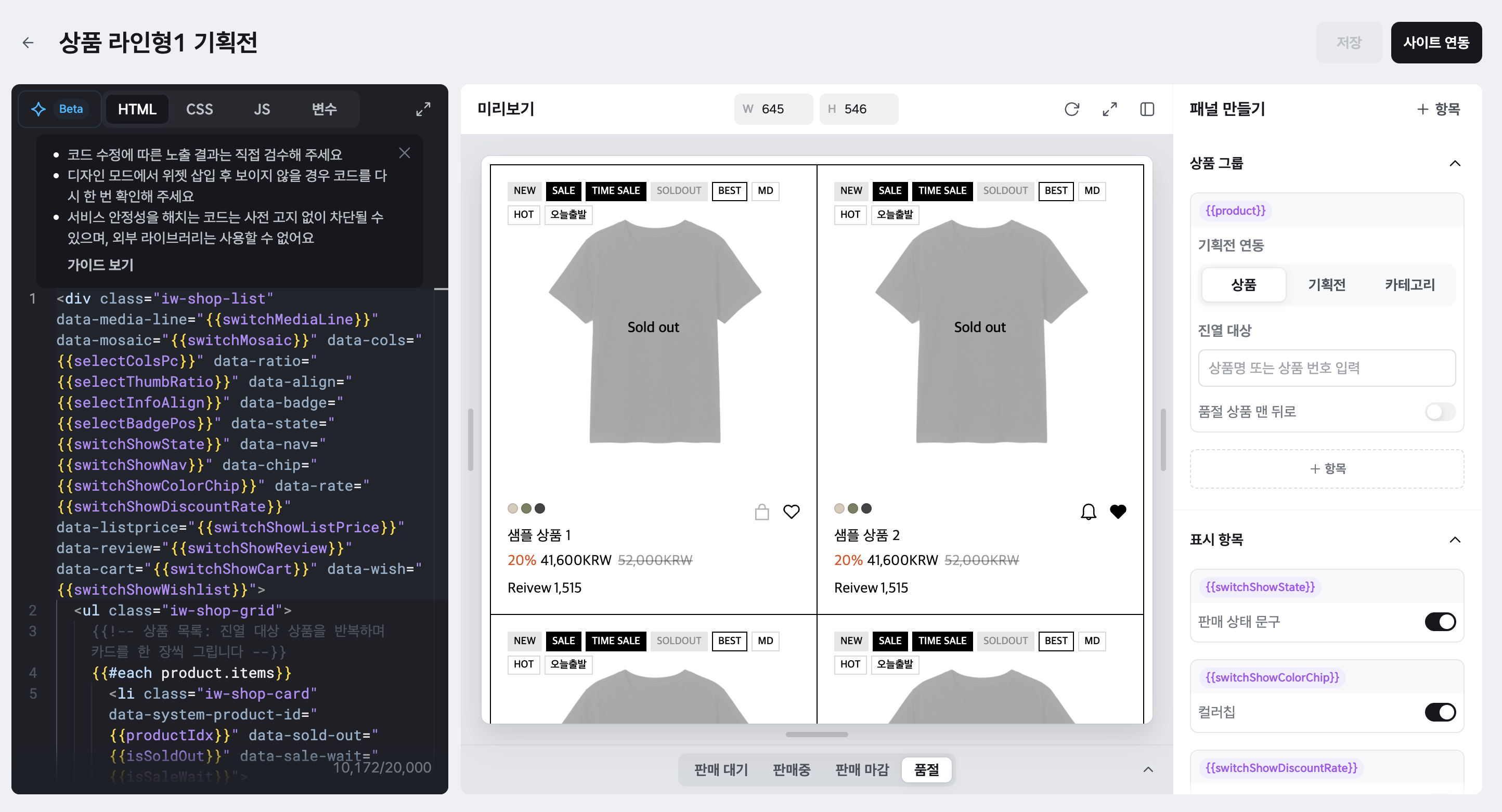
미리보기의 네 상태는 화면 확인용 예시예요. 실제 데이터의 모든 조합을 재현하지는 않아요. 따라서 품절과 판매 대기가 겹치거나 마감 후에도 시작 시각이 남는 경우는 따로 확인해야 해요.
3-2. 필요한 항목만 골라서 만들 수 있어요
프리셋에서 직접 제작을 고르면 보여줄 항목을 체크할 수 있어요.
체크한 항목의 코드만 만들어져요. 만든 뒤에도 코드를 직접 추가하거나 삭제할 수 있어요.
{{!-- 상품 이름만 있던 카드에 브랜드와 리뷰 수를 추가 --}}
{{#each imProducts.items}}
  <p>{{brand}}</p>
  <p>{{name}}</p>
  <p>리뷰 {{reviewCount}}</p>
{{/each}}
<p>아임웹</p> <p>린넨 셔츠</p> <p>리뷰 12</p>
3-3. 모바일과 PC를 다르게 만들 수 있어요
방법이 두 가지이고, 무엇을 기준으로 나누는지가 달라요.
방법 1: CSS @media | 방법 2: $device.isMobile | |
|---|---|---|
| 기준 | 화면 폭 | 접속한 기기 |
| PC에서 브라우저 창을 좁히면 | 모바일 모양으로 바뀜 | PC 그대로 |
| 주로 쓰는 곳 | 열 수, 간격, 글자 크기 | 보여줄 내용 자체를 다르게 할 때 |
| 쓰는 탭 | CSS 탭 | HTML 탭 |
방법 1 — 화면 폭에 따라 한 줄 상품 수 바꾸기
/* 기본: 한 줄에 2개 */
.iw-shop-grid { grid-template-columns: repeat(2, 1fr); }

/* 폭 768px 이상: 한 줄에 4개 */
@media (min-width: 768px) {
  .iw-shop-grid { grid-template-columns: repeat(4, 1fr); }
}
방법 2 — 기기에 따라 다른 내용 보여주기
{{#if $device.isMobile}}
  <p>상품 사진을 터치해 자세히 보세요.</p>
{{else}}
  <p>상품 사진을 클릭해 자세히 보세요.</p>
{{/if}}| 접속 기기 | 화면 |
|---|---|
| 휴대폰 | 상품 사진을 터치해 자세히 보세요. |
| PC·태블릿 | 상품 사진을 클릭해 자세히 보세요. |
3-4. 문구와 모양을 세세하게 바꿀 수 있어요
"판매가 비공개" 문구를 예로 들면 방법이 두 가지예요.
방법 1 — 코드에서 글자를 직접 고치기
{{!-- 바꾸기 전 --}}
{{#if (eq pricing.visibility "group")}}
  <span>판매가 비공개</span>
{{/if}}

{{!-- 바꾼 후 --}}
{{#if (eq pricing.visibility "group")}}
  <span>등급 회원 전용가</span>
{{/if}}
기본 코드에서는 "특정 등급 공개(group)"와 "관리자만 공개(owner)"가 둘 다 "판매가 비공개"로 나와요. 둘을 다른 문구로 나눌 수도 있어요.
{{#if (eq pricing.visibility "group")}}<span>등급 회원 전용가</span>{{/if}}
{{#if (eq pricing.visibility "owner")}}<span>가격 준비 중</span>{{/if}}
방법 2 — 운영자가 설정 패널에서 바꿀 수 있게 만들기
① HTML 탭에서 글자 자리에 변수를 넣어요.
{{#each imProducts.items}}
  {{#if (eq pricing.visibility "group")}}
    <span>{{../hiddenPriceText}}</span>
  {{/if}}
{{/each}}
② 변수 탭에 등록해요.
"hiddenPriceText": {
  "type": "textfield",
  "label": "비공개 가격 문구",
  "default": "판매가 비공개"
}
③ 설정 패널에 "비공개 가격 문구" 입력칸이 생기고, 운영자가 입력한 글자가 화면에 나와요.
색도 같은 방식으로 열 수 있어요.
.iw-shop-price-notice { color: {{noticeColor}}; }"noticeColor": { "type": "color", "label": "가격 안내 글자색", "default": "#999999" }→ 설정 패널에 색 고르는 칸이 생겨요.
4. 주의사항
4-1. 변수를 만들 때
4-1-1. 새 변수는 꼭 변수 탭에 등록해 주세요
코드에만 쓰고 등록하지 않으면, 설정 패널에 "항목 이름 1" 같은 기본 이름이 붙은 입력칸이 생겨요.
{{!-- HTML 탭 --}}
<h2>{{sectionTitle}}</h2>
// 변수 탭 — 이걸 적어야 패널에 "섹션 제목" 입력칸이 제대로 생김
"sectionTitle": { "type": "textfield", "label": "섹션 제목", "default": "추천 상품" }4-1-2. 변수 탭은 붙여넣으면 전체가 바뀌어요
상품 목록 페이지의 상품 변수를 지우면 오류가 나서 적용하거나 저장할 수 없어요. 기획전의 상품 변수와 일반 변수는 새 내용에 빠져 있으면 삭제될 수 있으므로 꼭 남겨 둬요.
아래는 상품 목록 페이지의 일부만 보여 주는 예시예요. 실제 변수 탭의 다른 변수와 설정도 함께 유지해요. 기획전에는 페이지 방식(pageType)이 없고 상품 등록 코드도 달라요. 기획전의 변수 탭에 이 예시를 통째로 붙여넣지 않아요.
// ❌ 새 변수만 붙여넣음 → 상품 변수가 빠져 적용·저장할 수 없음
{
  "sectionTitle": { "type": "textfield", "label": "섹션 제목", "default": "추천 상품" }
}

// ✅ 원래 있던 것 + 새 변수
{
  "imProducts": { "type": "source-product-list-paged", "label": "상품 목록" },
  "pageType": { "type": "select", "label": "페이지 방식", "default": "number",
                "values": ["number", "more"], "valueNames": ["숫자 페이지", "더보기"] },
  "sectionTitle": { "type": "textfield", "label": "섹션 제목", "default": "추천 상품" }
}
4-1-3. 이름 짓는 규칙
| 규칙 | ✅ 가능 | ❌ 불가 |
|---|---|---|
| 영문 소문자로 시작 | title | Title, 1title |
| 단어가 이어지면 다음 단어 첫 글자를 대문자로 | buttonText | button text |
| 영문과 숫자만 | title2 | button_text, 버튼문구 |
| 30자 이하 | ||
imweb으로 시작하면 안 됨 (대소문자 구분 없음) | imageTitle | imwebTitle |
widget, type과 정확히 같은 이름은 안 됨 | widgetColor, typeLabel | widget, type |
$로 시작하면 안 됨 | $title |
위 표는 새로 만드는 이름의 규칙이에요. 변수 탭에서 기존 이름을 불러오거나 직접 입력할 때는 Title, old-name 같은 예전 형식도 경고가 뜬 채로 사용할 수 있는 경우가 있어요. 새 변수는 표의 규칙을 따라요.
4-1-4. 상품 반복 안에서는 이름 앞에 ../를 붙여 주세요
상품 반복 안에서 직접 만든 변수를 쓰려면 이름 앞에 ../를 붙여요. {{#each imProducts.items}} 안에 {{buttonText}}만 쓰면 상품 정보에서 buttonText라는 값을 찾게 돼요. 상품에는 그런 값이 없으므로 오류가 나고 저장할 수 없어요.
{{#each imProducts.items}}
  <button>{{buttonText}}</button>      {{!-- ❌ 상품에 없는 값: 저장할 수 없음 --}}
  <button>{{../buttonText}}</button>   {{!-- ✅ 화면: <button>담기</button> --}}
{{/each}}
반복이 두 겹이면 ../도 두 번 붙여요.
{{#each imProducts.items}}                 {{!-- 반복 1겹 --}}
  {{#each imageUrls as |image|}}           {{!-- 반복 2겹 --}}
    <img src="{{image}}" alt="{{../../imageAlt}}">
  {{/each}}
{{/each}}| 쓰는 위치 | 쓰는 법 |
|---|---|
| 반복 밖 | {{buttonText}} |
| 상품 반복 안 | {{../buttonText}} |
| 상품 반복 안의 이미지·컬러 반복 안 | {{../../buttonText}} |
{{#if}} 안에 들어가는 것은 겹 수로 세지 않아요.4-1-5. 기본값은 원래 코드 값과 같게 적어 주세요
변수로 바꾼 직후 화면이 달라지지 않아야 무엇이 바뀌었는지 알 수 있어요.
/* 원래 코드 */
.card { padding: 16px; }
/* 변수로 바꾼 코드 */
.card { padding: {{cardPadding}}px; }// 숫자만 적고, 단위는 suffix에 → 패널 입력칸 옆에 "px"가 표시됨
"cardPadding": { "type": "textfield", "label": "카드 안쪽 여백", "default": "16", "suffix": "px" }색은 # 코드로 적어요. 투명도가 있으면 뒤에 두 자리를 더 붙여요(예: 40% 검정 → #00000066).
4-1-6. 상품 변수(imProducts) 등록 내용은 고치지 마세요
상품 변수는 위젯을 만들 때 자동으로 등록돼요. 상품 목록 페이지와 기획전의 등록 코드는 서로 달라요. 아래는 상품 목록 페이지의 예시예요.
"imProducts": { "type": "source-product-list-paged", "label": "상품 목록" }기획전의 type은 source-product-list-curated예요. default에는 선택한 상품 등의 설정이 들어 있으므로, 자동으로 만들어진 내용을 그대로 둬요.
- 상품 목록 페이지: 변수 탭에서 상품 변수를 삭제하거나 이름을 바꾸면 오류가 나서 적용·저장할 수 없어요. 이름은 설정 패널의 이름 편집에서 바꿔요.
- 기획전: 변수 탭에서 삭제하거나 이름을 바꿀 수는 있어요. 다만 이름을 바꾸면 새 항목으로 처리되어 선택한 상품이 유지되지 않을 수 있으므로, 설정 패널에서 바꿔요.
- 공통: 이름을 바꾼 뒤에는 HTML·CSS·JS에 적힌 이름도 직접 고쳐요. 예를 들어
imProducts를featuredProducts로 바꿨다면 코드의imProducts도 모두 바꿔요. 이전 이름이 남으면 저장이 막힐 수 있어요.
4-1-7. 글자 수 제한
| 항목 | 최대 |
|---|---|
label (패널에 보이는 이름) | 30자 |
| 그룹 이름 | 18자 |
placeholder (입력칸 안내 글자) | 15자 |
suffix (단위) | 5자 |
select 선택지 | 10개 |
segment 선택지 | 4개 |
4-2. 지우면 안 되는 코드
4-2-1. 버튼이 동작하게 하는 코드
<li class="iw-shop-card" data-system-product-id="{{productIdx}}">
  <button data-system-product-cart>담기</button>
  <button data-system-product-wishlist>♡</button>
  <button data-system-product-restock>재입고 알림</button>
  <button data-system-product-open-alert>오픈 알림</button>
</li>| 코드 | 역할 | 지우면 |
|---|---|---|
data-system-product-id="{{productIdx}}" | 어떤 상품의 버튼인지 알려 줌 | 모든 버튼이 동작 안 함 |
data-system-product-cart | 옵션 선택 등 담기 화면 열기 | 담기 화면이 열리지 않음 |
data-system-product-wishlist | 찜하기 | 눌러도 찜 안 됨 |
data-system-product-restock | 재입고 알림 신청 | 눌러도 신청 안 됨 |
data-system-product-open-alert | 오픈 알림 신청 | 눌러도 신청 안 됨 |
data-system-page-more | 더보기 | 눌러도 다음 상품이 안 나옴 |
data-system-… 부분만 남겨 주세요.위시리스트 버튼에는 아래 속성이 더 붙어 있어요. 지우면 이미 찜한 상품이 찜 안 된 모양으로 보여요.
<button data-system-product-wishlist data-system-wishlisted="{{isWished}}" aria-pressed="{{isWished}}">
  <span data-system-product-wish-count>{{wishCount}}</span>
</button>
4-2-2. 상품 목록 페이지: {{#IMWEB-PRODUCTS}} 블록
상품 목록 페이지에서는 상품 반복을 이 블록으로 감싸야 더보기와 페이지 이동이 동작해요.
블록 안의 전체 내용을 <ul>이나 <div> 하나로 감싸 주세요. 이 요소의 여는 태그와 닫는 태그는 {{#if}}·{{#each}} 밖에 둬요. 하나로 감싸지 않으면 컴파일 오류로 위젯을 표시하지 못할 수 있어요.
{{!-- ✅ --}}
<h2>{{sectionTitle}}</h2>             {{!-- 한 번만 나올 것은 블록 밖에 --}}
{{#IMWEB-PRODUCTS}}
  <ul>
    {{#each imProducts.items}}
      <li>{{name}}</li>
    {{/each}}
  </ul>
{{/IMWEB-PRODUCTS}}
{{!-- ❌ 감싸는 요소 안에 제목까지 넣음 --}}
{{#IMWEB-PRODUCTS}}
<div>
<p>추천 상품</p>
<ul>
{{#each imProducts.items}}
<li>{{name}}</li>
{{/each}}
</ul>
</div>
{{/IMWEB-PRODUCTS}}→ 더보기를 누를 때마다 "추천 상품"이 한 번씩 더 생겨요.
| 구분 | 지켜야 할 규칙 |
|---|---|
| 상품 목록 페이지 | 꼭 있어야 함 |
| 기획전 | 넣으면 안 됨 |
| 블록 안에 블록 | 안 됨 |
| 블록 안에는 | 상품 반복({{#each imProducts.items}})과 전체를 감싸는 HTML 요소 하나. 제목·안내·페이지 조작부는 블록 밖에 둠 |
다음 경우에는 저장할 수 없어요. 상품 목록 페이지에 이 블록이 없거나, 기획전에 넣었거나, 블록 안에 같은 블록을 또 넣었거나, 블록 안에 상품 반복이 없는 경우예요.
제목·안내 문구는 블록 밖에 넣어 주세요. 블록 안에 넣으면 경고가 뜰 수 있지만, 모든 경우에 경고가 뜨는 것은 아니에요. 저장한 뒤에도 더보기를 눌러 같은 문구가 반복해서 생기지 않는지 확인해요.
4-2-3. 그 밖에 남겨 둬야 하는 것
| 코드 | 어디 | 지우면 |
|---|---|---|
| 상품 변수 등록 내용 | 변수 탭 | 상품 목록 페이지는 적용·저장할 수 없음. 기획전은 선택 상품이 사라지거나 코드에 오류가 날 수 있음(4-1-6) |
pageType 등록 내용 (상품 목록 페이지) | 변수 탭 | 코드 탭에 오류 |
| 정렬 스크립트 (상품 목록 페이지) | JS 탭 | 정렬을 골라도 안 바뀜 |
| 날짜 스크립트 | JS 탭 | 날짜 문구 자리가 빈칸 |
| 오픈 알림 스크립트 | JS 탭 | 오픈 알림 버튼이 나오지 않음 |
data-iw-shop-open-alert-at="{{preSaleStartDate}}" | 오픈 알림 버튼 | 오픈 알림 버튼이 나오지 않음 |
프리셋이 상품 항목을 구분할 때 쓰는 클래스(iw-shop-product-name 등) | HTML 탭 | 진열 변경 창에서 해당 항목의 체크가 풀리거나, 다시 체크하면 항목이 중복될 수 있음 |
| 정렬·날짜·오픈 알림 스크립트가 찾는 클래스 | HTML 탭 | 해당 스크립트가 요소를 찾지 못해 동작이 멈출 수 있음 |
shop-이 들어가도 돼요. 예를 들어 iw-shop-my-box는 쓸 수 있어요. 다만 shop-product-name처럼 프리셋이 상품 항목을 찾을 때 쓰는 이름을 새 클래스나 주석에 넣으면, 없는 항목도 켜져 있다고 잘못 판단할 수 있으므로 피해요.4-3. 쓰면 안 되는 문법
| ❌ 이렇게 쓰면 | 결과 | ✅ 이렇게 |
|---|---|---|
{{#if pricing.amount}} | 0원 상품의 가격이 숨겨짐 | {{#if (eq pricing.visibility "normal")}} |
{{#if pricing.memberAmount}} | 0원 회원 등급가가 숨겨짐 | 빈 값만 숨기는 2-4-5 예시 |
{{preSaleEndDate}}를 그대로 화면에 출력 | 2026-12-31T15:00:00Z가 그대로 보임 | 프리셋의 날짜 코드(data-at="{{preSaleEndDate}}")를 그대로 둠 |
{{name | FORMAT_NUMBER}} | 오류 (글자에는 쉼표를 못 넣음) | 숫자에만: {{pricing.amount | FORMAT_NUMBER}} |
{{../myNumber | FORMAT_NUMBER}} (직접 만든 변수) | 오류 없이 실제 사이트에서 빈칸 | 직접 만든 변수에는 쓰지 않음 |
{{#if}}를 4겹 이상 겹침 | 오류 | 3겹까지 |
{{this}} | 오류 | {{#each imageUrls as |image|}}{{image}} |
{{{title}}} (괄호 3개) | 오류 | {{title}} |
<button onclick="…"> | 오류 | 동작은 JS 탭에서 붙임 |
{{$product.name}}, {{#each $pagedProducts}} | 지원하지 않는 예전 표기라 오류가 나고 저장할 수 없음 | {{#each imProducts.items}} |
{{banner.title}} (banner가 직접 만든 일반 변수) | 직접 만든 일반 변수에는 점으로 값을 꺼낼 수 없어 저장할 수 없음 | {{bannerTitle}} |
5. 자주 묻는 질문
Q. 저장 버튼을 눌렀는데 저장되지 않아요.
A. 자주 생기는 원인은 네 가지예요. 상품 반복 안에서 직접 만든 변수 앞에 ../를 빠뜨렸거나(4-1-4), 변수 탭에서 상품 변수를 지웠거나(4-1-6), 상품 목록 페이지에 {{#IMWEB-PRODUCTS}} 블록이 없거나 기획전에 넣었거나(4-2-2), 지원하지 않는 문법을 썼는지(4-3) 확인해 주세요.
Q. 0원 상품의 가격이나 0원 회원 등급가가 보이지 않아요.
A. 가격을 {{#if pricing.amount}}나 {{#if pricing.memberAmount}}로 감싸면 0원이 숨겨져요. 판매가는 감싸지 말고, 회원 등급가는 2-4-5의 예시처럼 빈 값만 숨기도록 바꿔 주세요.
Q. 판매가 끝난 상품에 '오픈 예정'이 보여요.
A. 기본 코드는 판매 시작 시각이 있으면 '오픈 예정'으로 표시해요. 시작 시각은 판매가 끝나도 남아 있어서 이렇게 보일 수 있어요. 구분이 필요 없다면 3-1의 예시처럼 '판매 기간을 확인해 주세요'로 안내해 주세요.
Q. 더보기를 누를 때마다 제목이 하나씩 더 생겨요.
A. 제목이 {{#IMWEB-PRODUCTS}} 블록 안에 들어 있어서 그래요. 제목·안내 문구는 블록 밖으로 옮겨 주세요(4-2-2).
Q. 담기·찜 버튼을 눌러도 반응이 없어요.
A. 카드의 data-system-product-id="{{productIdx}}"와 버튼의 data-system-product-cart·data-system-product-wishlist 속성이 남아 있는지 확인해 주세요. 버튼 글자는 바꿔도 되지만 이 속성은 지우면 안 돼요(4-2-1).
Q. 날짜가 2026-12-31T15:00:00Z처럼 보이거나 빈칸으로 나와요.
A. 시각 값을 글자 자리에 그대로 쓰면 원본 형식이 보이고, JS 탭의 날짜 스크립트를 지우면 빈칸이 돼요. 프리셋의 날짜 코드와 날짜 스크립트를 그대로 둬 주세요(2-5).